
Retouch Foto Pakaian: Bedakan Kusut yang Dirapikan dan Tekstur yang Dijaga
Permintaan “tolong haluskan bajunya” bisa menghasilkan dua arah yang berbeda: kusut kecil berkurang, atau karakter kain ikut hilang. Untuk foto katalog, tujuan retouch sebaiknya lebih spesifik: merapikan gangguan tanpa mengubah informasi tentang pakaian yang akan dibeli. Batas retouch foto pakaian perlu menjelaskan bagian yang boleh disentuh dan bagian yang harus tetap terbaca.
Anda tidak perlu menguasai aplikasi editing untuk membuat arahan yang jelas. Siapkan foto asli, tandai area yang mengganggu, lalu jelaskan ciri produk yang harus dipertahankan. Panduan berikut membantu Anda menyusun instruksi, memeriksa sampel, dan memberi persetujuan sebelum pengerjaan diteruskan ke satu seri.
Daftar Isi
Tandai kusut sementara, bukan semua karakter bahan
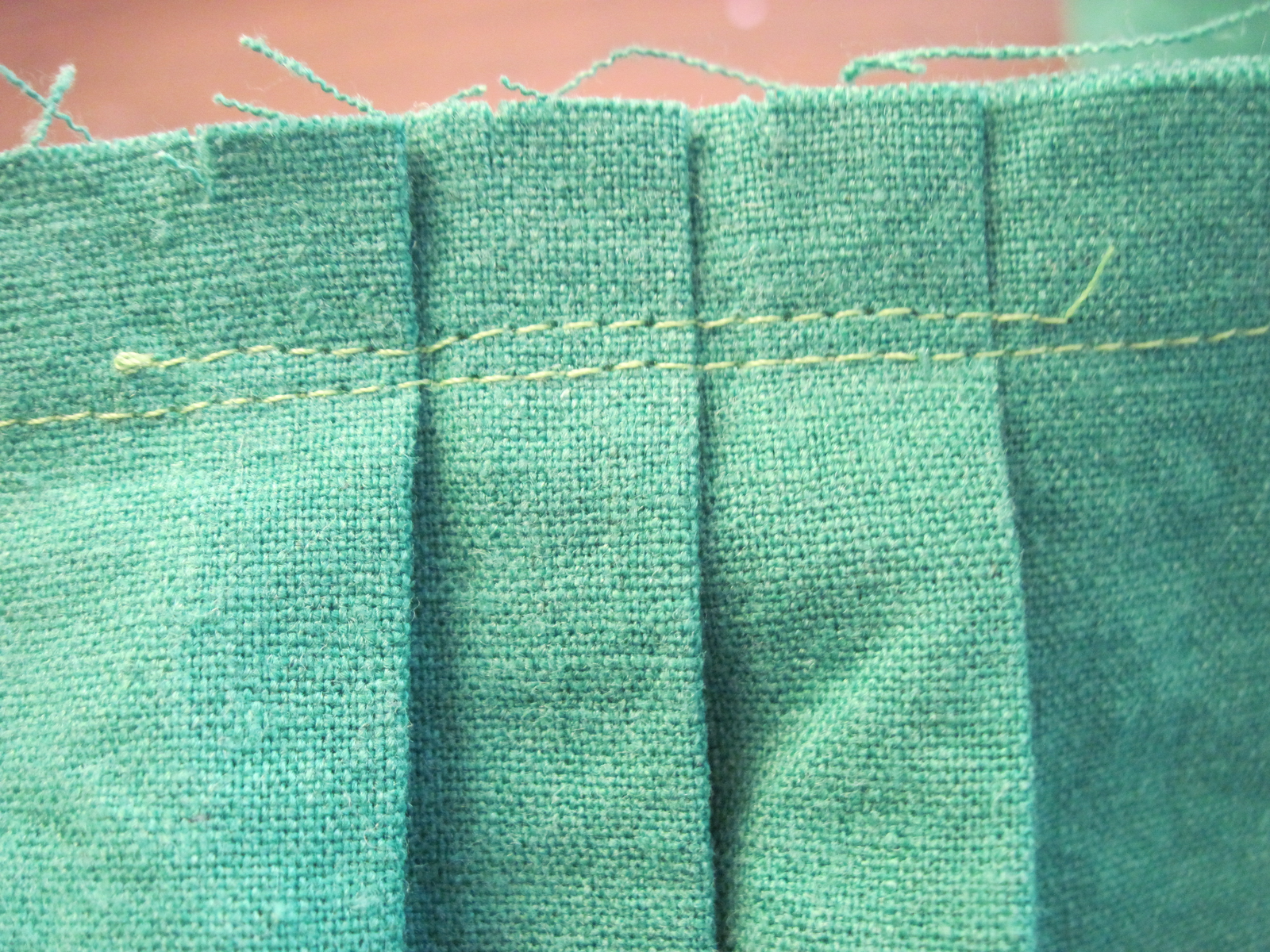
Mulailah dengan pertanyaan sederhana: apakah garis ini gangguan pada foto, atau bagian dari tampilan pakaian? Jangan memasukkan semua bayangan dan gelombang ke dalam kategori kusut. Lipatan desain, kerutan dekoratif, serta permukaan kain yang memang tidak rata perlu dibedakan dari bekas lipatan sementara yang ingin dikurangi.
Dalam panduan fotografi produknya, Adobe menyebut penanganan kerutan yang tidak diinginkan pada pakaian sebelum pemotretan.[3] Kata “tidak diinginkan” penting untuk brief retouch juga: bukan berarti seluruh permukaan harus menjadi licin. Ketika foto sudah tersedia, tentukan gangguan yang dimaksud, bukan sekadar meminta hasil “bersih”.
Buat anotasi pada salinan foto, sementara file asli tetap utuh. Lingkari satu area dan tulis tindakan yang diharapkan, misalnya “kurangi garis lipatan melintang di bagian bawah; pertahankan tekstur di sekitarnya”. Untuk bagian yang belum jelas, tulis “konfirmasi dahulu”, bukan memberi izin penghapusan menyeluruh.
Jika penamaan bahan belum pasti, cukup deskripsikan tampilannya: permukaan berbutir, garis rajutan, atau kilau pada area tertentu. Jangan menebak komposisi serat atau kualitas bahan hanya dari foto. Sertakan foto detail tambahan bila ada; jika detail tidak terekam dengan jelas, tanyakan keterbatasannya sebelum meminta tekstur dibentuk ulang.
Simpan acuan jahitan, motif, dan lipatan desain
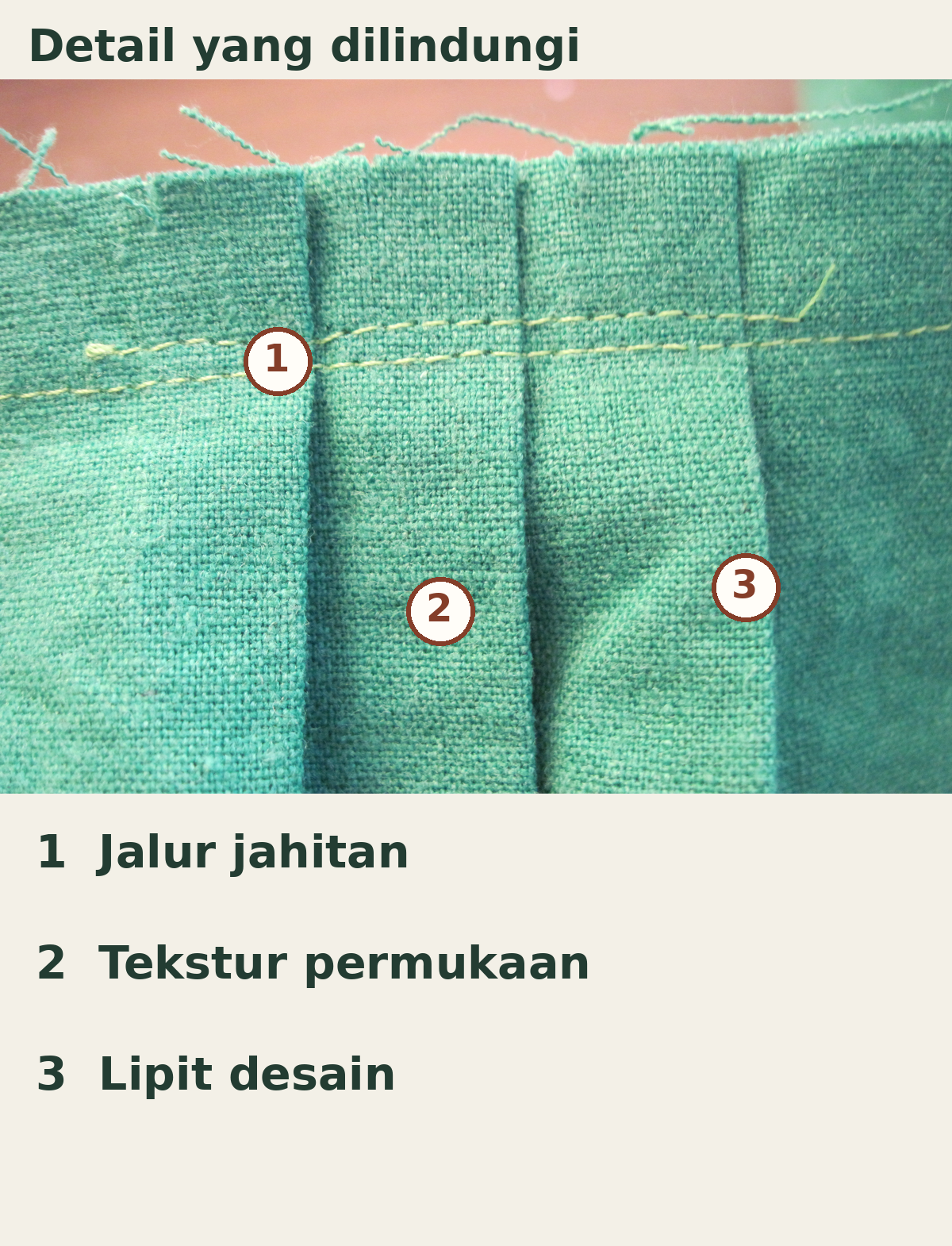
Setelah area perapian ditandai, buat daftar bagian yang dilindungi. Isinya dapat mencakup jalur jahitan, jarak kancing, pertemuan motif, tepi saku, lipit permanen, dan bentuk keseluruhan pakaian. Daftar ini bukan permintaan agar semua garis tampak lurus; tujuannya menjaga ciri produk, termasuk ketidaksimetrian yang memang merupakan desain.
Adobe menjelaskan bahwa foto produk menampilkan informasi seperti ukuran, siluet, dan warna.[3] Untuk pakaian, jadikan prinsip itu batas praktis: jangan membuat pinggang tampak lebih sempit, lengan lebih panjang, atau ketebalan tepi berbeda hanya agar gambar terlihat lebih rapi. Perubahan bentuk produk perlu dibahas terpisah, bukan terselip di dalam instruksi perapian kusut.
Gunakan foto produk yang sama sebagai acuan utama. Bila menyertakan gambar dari sudut lain, beri nama file dan jelaskan detail yang dirujuk. Foto inspirasi produk lain boleh membantu menjelaskan suasana visual, tetapi jangan dijadikan alasan untuk menyalin tekstur, mengganti potongan, atau menciptakan jahitan yang tidak ada pada barang Anda.
Sebagai contoh hipotetis, sebuah kemeja bermotif garis memiliki bekas lipatan melintang di dekat ujung bawah dan lipit desain di punggung. Brief yang berguna meminta pengurangan bekas lipatan tersebut, sambil menjaga sambungan motif, lipit punggung, dan lebar badan. Ini contoh instruksi, bukan laporan hasil edit atau proyek pelanggan.
Tinjau detail bersama tampilan pakaian secara utuh
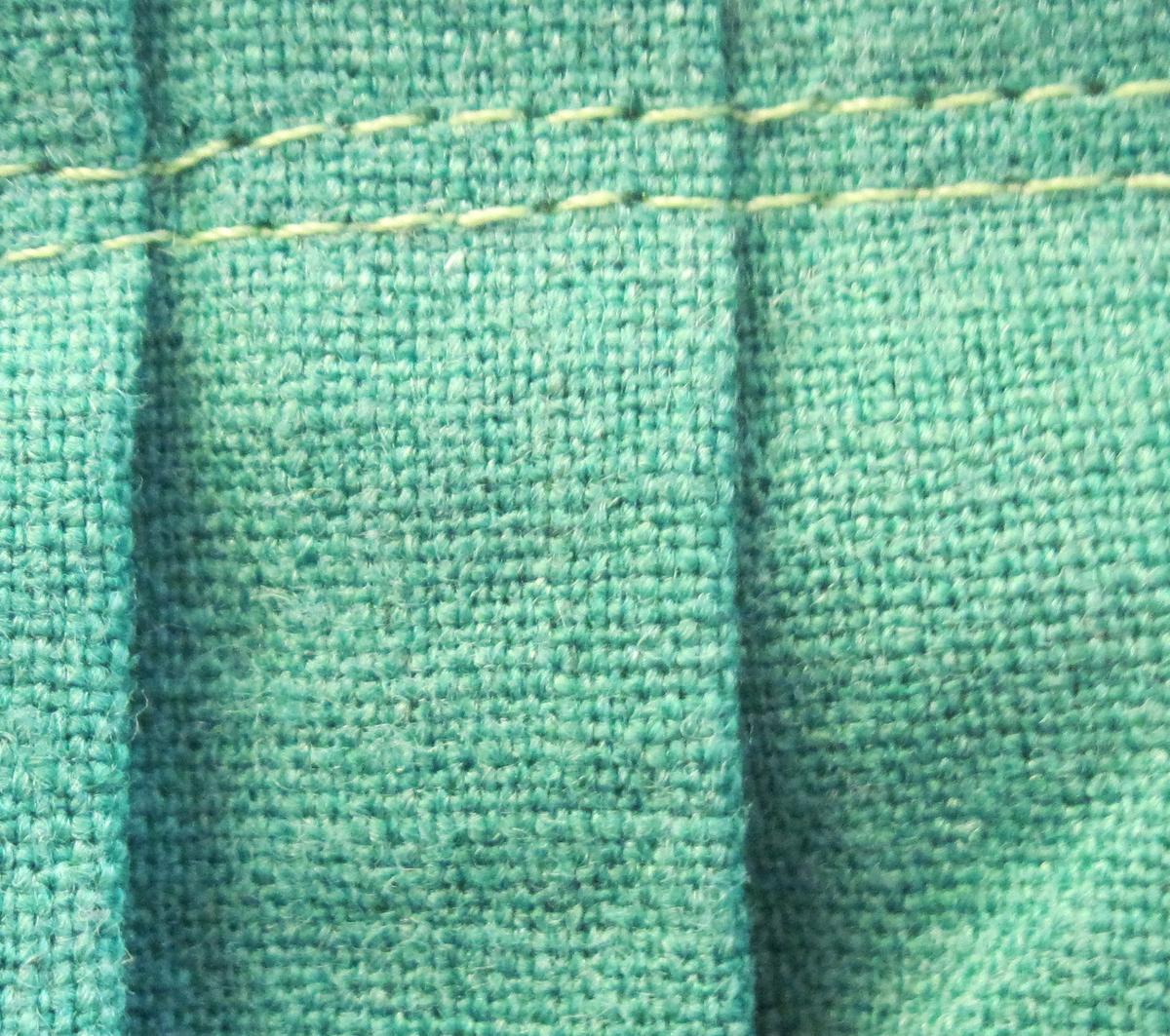
Jangan menyetujui retouch hanya karena satu potongan gambar terlihat halus. Adobe menempatkan foto detail dan makro sebagai cara memperlihatkan tekstur, jahitan, atau karakter material.[4] Karena itu, mintalah tampilan utuh dan potongan detail dari versi yang sama agar penilaian tidak berhenti pada area yang paling rapi.
Pada tampilan utuh, periksa apakah bentuk pakaian masih sama, posisi saku tetap masuk akal, dan lipatan desain masih terbaca. Bandingkan dengan foto asli pada ukuran tampilan yang setara. Perhatikan juga hubungan area yang diedit dengan area di sebelahnya: apakah muncul bidang yang terlalu rata atau batas perapian yang mencolok?
Pada tampilan detail, fokuskan perhatian ke jahitan yang melewati area retouch, sambungan pola, serta tekstur di sekitar bekas kusut. Cari tanda yang perlu ditanyakan, seperti motif mendadak terputus atau pengulangan tekstur yang tampak janggal. Tidak perlu menuntut semua detail sama tajamnya jika foto asli memang memiliki bagian di luar fokus.
Kemudian lihat calon file keluaran pada ukuran yang mendekati penggunaannya, misalnya gambar katalog di ponsel. Ini pemeriksaan tambahan, bukan pengganti detail. Tuliskan revisi berdasarkan lokasi dan cirinya: “jahitan dekat saku tampak terputus” lebih mudah ditindaklanjuti daripada “masih kurang natural”. Hindari membandingkan tangkapan layar dengan pembesaran atau pemotongan yang berbeda.
Sepakati satu sampel sebelum melanjutkan seri
Pilih satu foto yang memuat persoalan utama, bukan hanya gambar yang paling mudah dirapikan. Jika satu seri mencakup bahan atau konstruksi sangat berbeda, bahas apakah perlu sampel tambahan. Persetujuan satu kemeja tidak otomatis menjelaskan perlakuan yang tepat untuk semua pakaian lain.
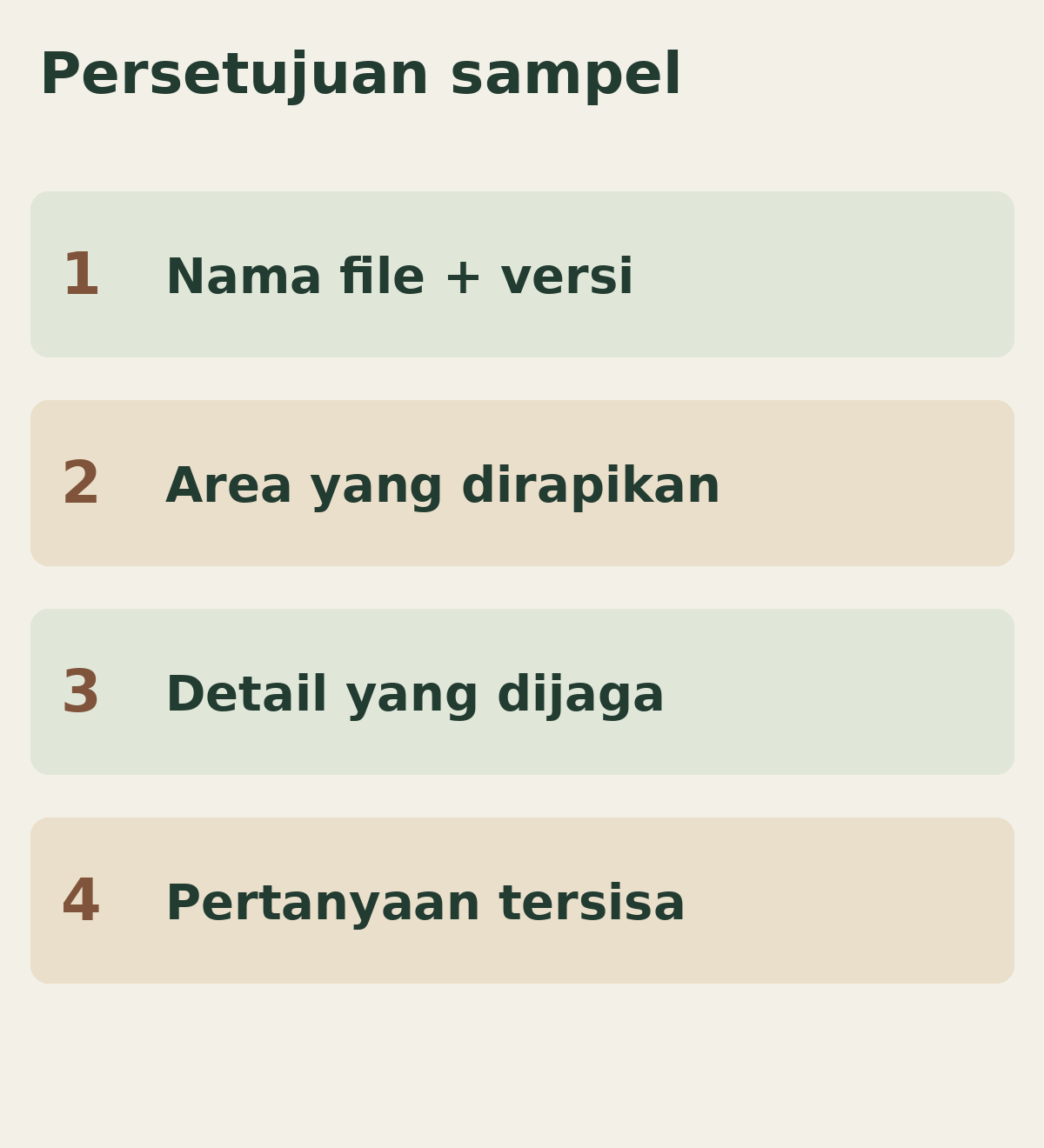
Adobe menyarankan penetapan panduan gaya sebelum pemotretan.[4] Untuk tahap retouch, terapkan gagasan dokumentasi itu sebagai catatan singkat: file sampel yang disetujui, bagian yang dirapikan, detail yang dilindungi, dan pertanyaan yang belum selesai. Ini saran pengelolaan brief, bukan ketentuan paket layanan.
Berikan persetujuan tertulis yang menyebut nama file atau versi. Misalnya, “Sampel kemeja versi B disetujui untuk tingkat perapian ini; pertahankan motif dan bentuk. Foto dengan lipatan yang meragukan dikonfirmasi dahulu.” Jika masih ada revisi, bedakan revisi yang menghalangi kelanjutan seri dari preferensi tambahan. Sepakati siapa yang berwenang memberi keputusan akhir agar arahan tidak saling bertentangan.
Shaniba Creative Industry mencantumkan retouch pakaian dalam layanan editing dan menyediakan alur kirim, review, serta penerimaan foto secara online.[1] Anda dapat melihat layanan jasa edit foto, lalu membawa satu file contoh beserta batas perapiannya melalui portal kontak SCI.[2] Tanyakan kelayakan perubahan dan lingkup pengerjaan untuk file Anda; sampel yang jelas membantu percakapan tanpa mengasumsikan setiap perubahan bisa dilakukan.
Sumber
Bagikan artikel ini ke: