Butuh File Foto Ber-layer? Jelaskan Bagian yang Harus Bisa Diubah
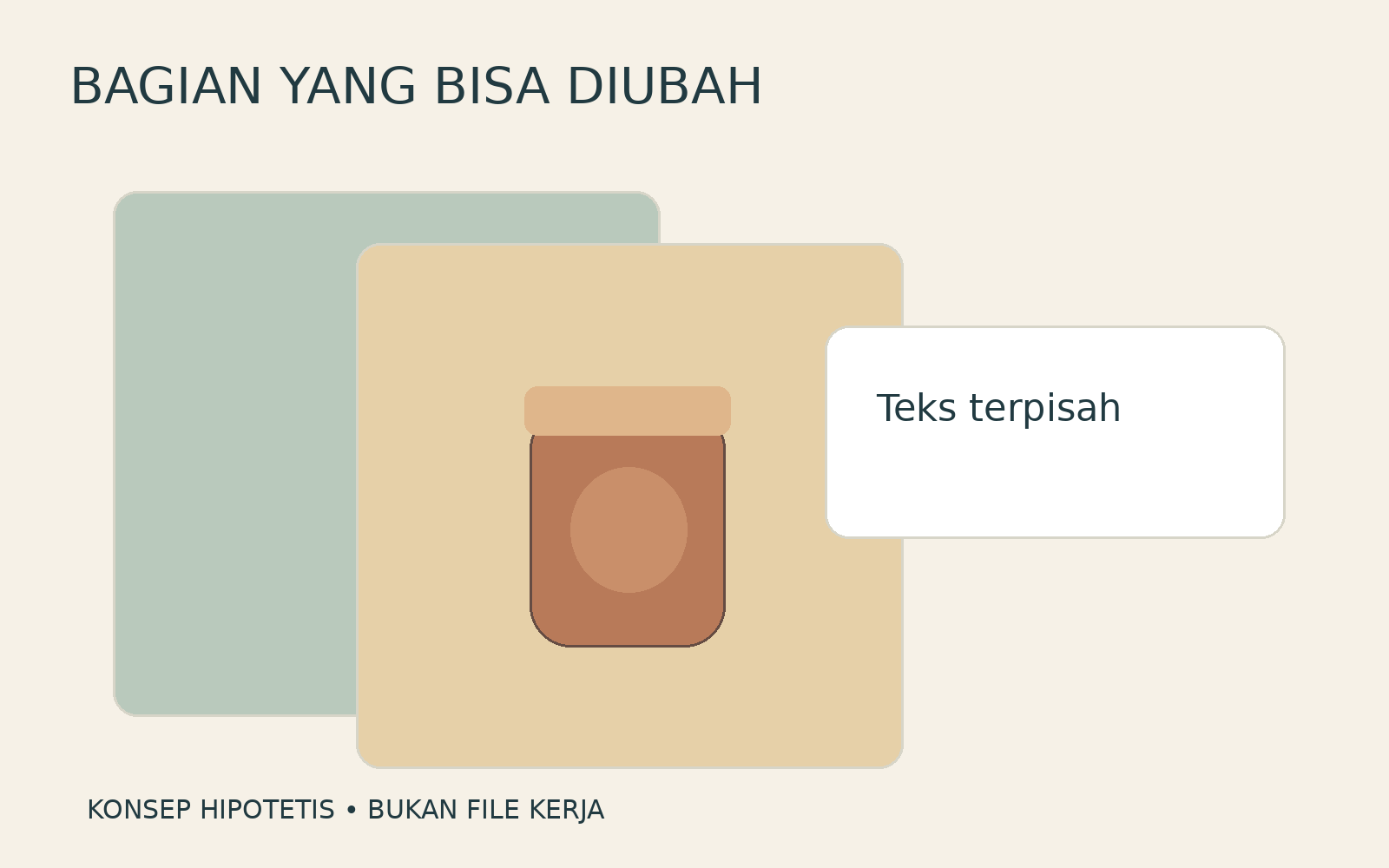
Bayangkan contoh hipotetis berikut: foto stoples keramik Anda sudah terlihat tepat, tetapi desainer ingin menggeser produknya untuk memberi ruang bagi judul promosi. Saat dicoba, latarnya ikut bergeser. File berukuran besar itu ternyata hanya memuat satu gambar jadi. Kebutuhan Anda bukan sekadar foto yang lebih besar, melainkan bagian tertentu yang masih bisa diubah secara mandiri.
File foto ber-layer dapat membantu jika susunan elemennya sesuai kebutuhan. Namun, tidak semua pekerjaan memerlukan dokumen kerja lengkap. Untuk penyerahan foto ke desainer, mulai dari perubahan yang akan dilakukan, lalu tentukan bentuk kiriman yang paling masuk akal.
Daftar Isi
Tulis perubahan berikutnya sebelum menyebut format
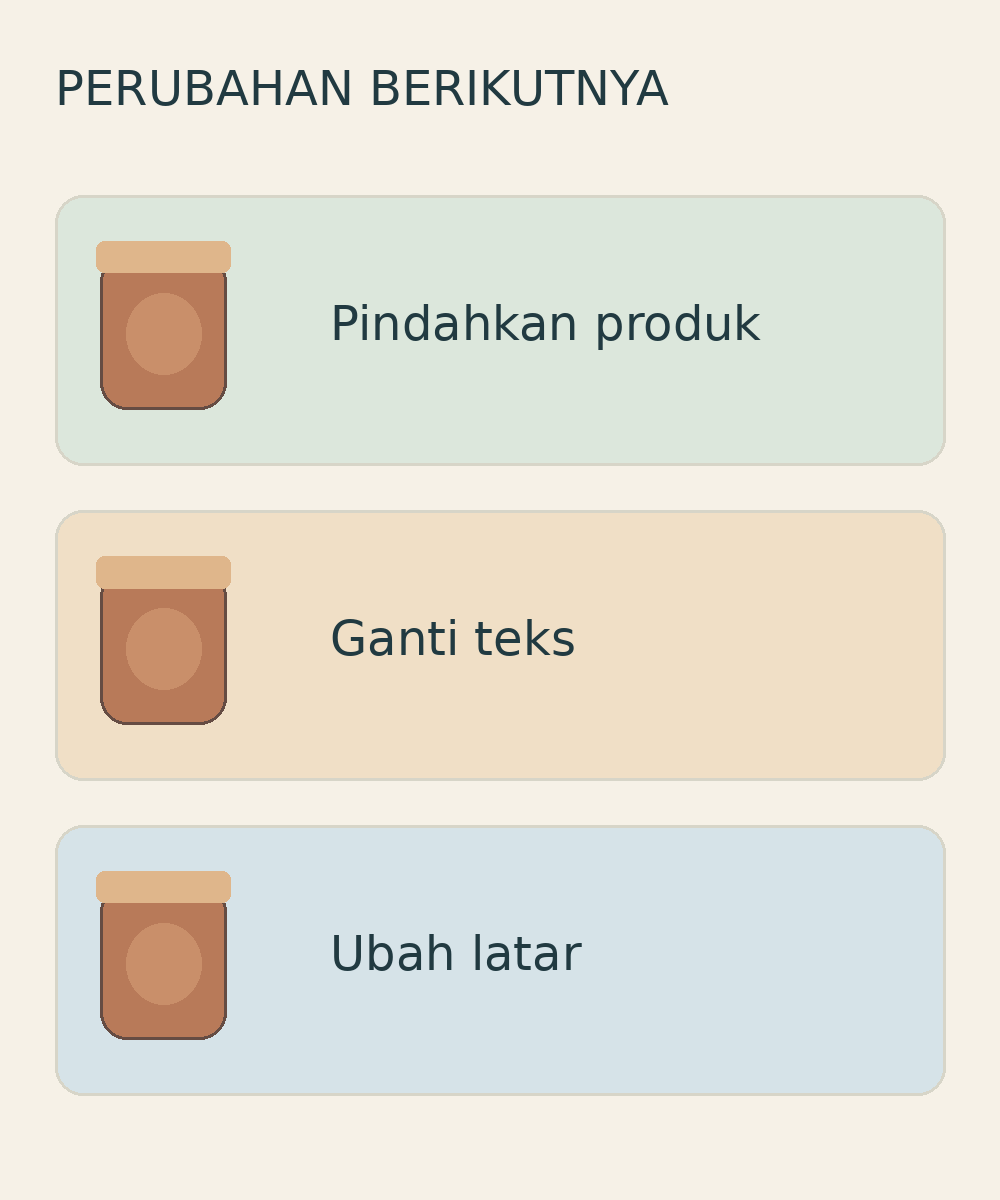
Kalimat “minta file master editing” masih menyisakan banyak tafsir. Apakah Anda ingin memindahkan produk, mengganti tulisan di sekelilingnya, atau mengubah warna latar? Ketiganya memerlukan bagian yang berbeda. Sebutkan juga siapa yang mengerjakan perubahan tersebut dan aplikasi yang akan dipakai, termasuk versinya bila diketahui.
Pada contoh stoples tadi, Anda bisa memisahkan permintaan menjadi tiga kebutuhan:
- Produk bergeser, latar tetap: desainer perlu memilih dan memindahkan stoples tanpa membawa seluruh gambar. Tanyakan juga apa yang akan mengisi area bekas posisi produk.
- Kalimat promosi diganti: jika tulisan itu baru akan ditambahkan desainer, tidak perlu meminta tulisan tersebut sebagai layer dari editor foto. Jika sudah ada dalam rancangan, jelaskan bahwa isinya harus bisa diganti, bukan hanya dipindahkan sebagai gambar.
- Latar diubah, produk tetap: minta kepastian bahwa perubahan latar tidak sekaligus mengubah tampilan stoples yang sudah disetujui.
Urutkan kebutuhan berdasarkan prioritas. Bila Anda hanya mengganti tulisan di luar foto, gambar jadi mungkin cukup sebagai bahan rancangan. Bila posisi produk akan berubah, pemisahan produk dari latar menjadi pertanyaan penting. Permintaan seperti ini lebih mudah dijawab daripada “semua harus editable”, yang belum menjelaskan perubahan apa yang dianggap berhasil.
Bedakan gambar jadi dan komponen yang masih terpisah
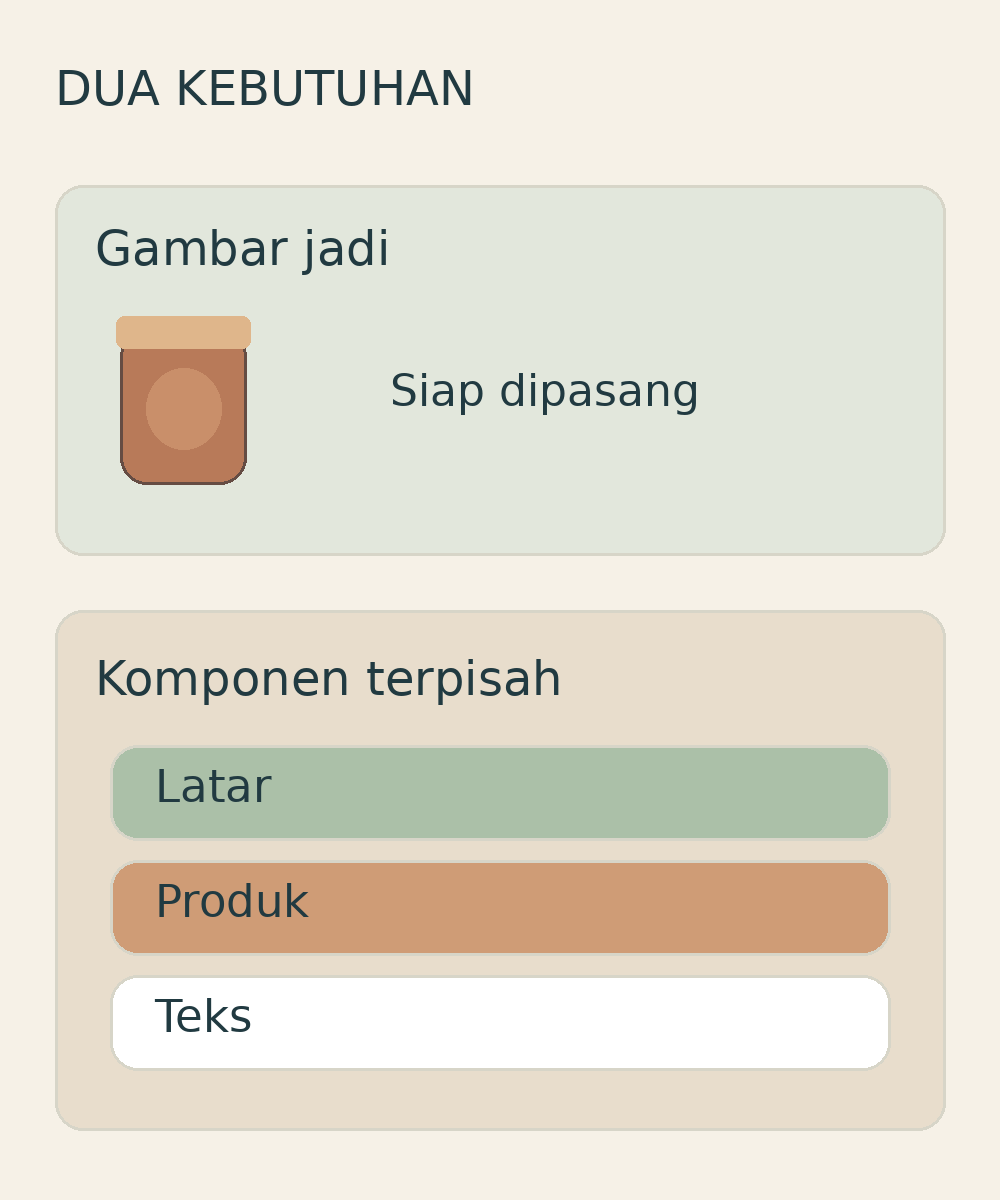
Adobe menjelaskan layer sebagai bagian gambar yang dipisahkan menjadi komponen individual agar lebih mudah diedit dan disusun ulang. Bayangkan lembar transparan bertumpuk: setiap lembar dapat memuat bagian berbeda dari komposisi.[1] Yang penting bagi Anda bukan jumlah lembar, melainkan apakah elemen yang diperlukan memang terpisah.
Ada tiga bentuk kiriman yang layak dibicarakan. Gambar jadi mempertahankan tampilan komposisi untuk langsung digunakan. Ekspor produk terpisah, bila tersedia, dapat menjadi bahan desainer untuk menyusun latar dan teks sendiri; ini bukan otomatis dokumen ber-layer. Dokumen ber-layer dapat mempertahankan sejumlah komponen dalam satu berkas, tetapi susunannya tetap perlu dikonfirmasi.
Istilah flattening berarti meratakan susunan tersebut. Untuk perintah Flatten Image di Photoshop, Adobe menyatakan bahwa seluruh layer yang terlihat digabung secara permanen menjadi satu layer latar.[2] Dua gambar bisa terlihat sama sebelum dan sesudah diratakan, padahal kemampuan mengubah bagiannya sudah berbeda. Adobe menyarankan menyimpan salinan ber-layer sebelum meratakan.[2]
Karena itu, jangan menganggap sumber terpisah pasti dapat dikembalikan dari gambar jadi. Minta daftar singkat: produk, latar, dan teks, hanya jika unsur itu memang ada. Berkas berekstensi PSD pun belum menjawab apakah tiga unsur tersebut bisa diedit sesuai kebutuhan Anda. Sebaliknya, Anda tidak perlu meminta setiap tahap retouch internal apabila tugas lanjutan cukup menggunakan satu produk terpisah.
Uji satu file di aplikasi penerima
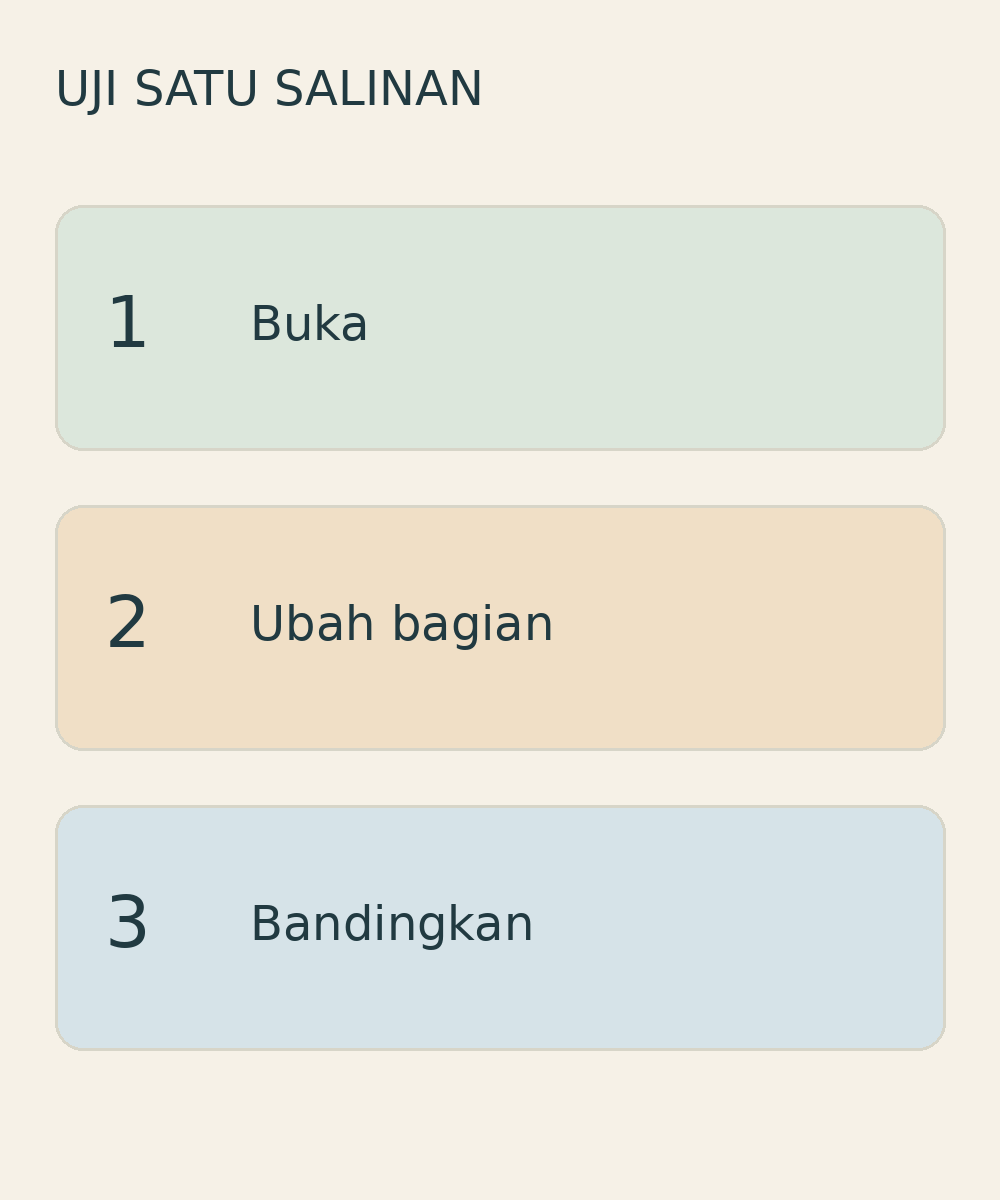
Sebelum menerapkan kesepakatan pada banyak foto, mintalah satu contoh yang diizinkan untuk dicoba oleh desainer penerima. Gunakan salinan, bukan satu-satunya berkas asli. Tujuan percobaan ini sederhana: memastikan perubahan yang Anda maksud dapat dilakukan dalam aplikasi yang benar-benar akan dipakai, bukan membuktikan bahwa sebuah format cocok di semua aplikasi.
- Buka dan bandingkan. Cocokkan tampilan awal dengan pratinjau yang sudah disetujui. Perhatikan apakah ada tulisan, produk, atau bagian latar yang hilang.
- Temukan elemen bernama. Minta desainer menunjukkan komponen yang dimaksud dengan “produk” atau “latar”, bukan sekadar menghitung layer.
- Lakukan satu perubahan. Misalnya, geser stoples sedikit. Pastikan latar tidak ikut bergeser; periksa juga area yang baru terbuka.
- Coba kebutuhan lain yang disepakati. Jika teks harus bisa diganti, ubah satu kata. Jika hanya latar yang boleh berubah, lihat apakah tampilan produk tetap sesuai rujukan.
Catat hasil dengan kalimat spesifik: “Stoples bisa dipindahkan, tetapi tulisan promosi belum bisa diganti.” Bila muncul peringatan atau elemen tidak sesuai, sampaikan kepada pengirim sebelum mengandalkan berkas itu. Tanyakan komponen pendukung yang diperlukan dan apakah boleh disertakan. Keberhasilan membuka file saja belum memastikan penyerahan tersebut memenuhi kebutuhan editing Anda.
Sepakati versi kiriman dan batas perubahan
Satukan keputusan dalam catatan pendek. Contoh hipotetisnya: “Desainer kami akan menggeser stoples dan mengganti teks promosi di aplikasi yang kami sebutkan. Mohon konfirmasi ketersediaan produk terpisah, latar yang sesuai, serta teks yang dapat diganti bila sudah termasuk rancangan. Sertakan pratinjau rujukan dan gambar jadi yang telah disetujui. Jika sumbernya tidak tersedia, beri tahu alternatif yang memungkinkan sebelum pekerjaan dilanjutkan.”
Simpan versi siap pakai terpisah dari salinan untuk perubahan lanjutan. Gunakan nama yang membedakan keduanya dan tunjuk satu pratinjau sebagai rujukan persetujuan. Dengan begitu, tim tidak tanpa sengaja memakai percobaan yang belum disetujui sebagai hasil akhir. Catat juga bagian yang tidak boleh berubah, misalnya bentuk dan tampilan produk.
Untuk Shaniba Creative Industry, berkas Photoshop (.psd) tidak diserahkan secara default; penyerahannya perlu pengaturan tersendiri.[3] Ini bukan janji bahwa setiap elemen yang Anda minta tersedia sebagai layer terpisah. Konfirmasikan ketersediaan sumber, struktur yang dibutuhkan, dan lingkup kiriman sebelum memesan.
Jika Anda membutuhkan jasa edit foto online SCI, bawa daftar perubahan dan aplikasi penerima ke portal konsultasi SCI. Tanyakan bentuk hasil yang memungkinkan, bukan mengasumsikan dokumen kerja sudah termasuk.
Referensi
- [1] Layers overview in Photoshop | Photoshop
- [2] Flatten layers in Adobe Photoshop on desktop | Photoshop
- [3] Jasa Edit Foto & High End Retouching Terbaik #1 | Bagus, Cepat, Online
- [4] Hubungi SCI
Bagikan artikel ini ke: