
File Foto untuk Website dan Cetak: Apa yang Perlu Anda Minta?
Foto produk sudah disetujui, tetapi tim website meminta file yang ringan sementara desainer katalog menanyakan ukuran cetak dan profil warna. Jika permintaan awal hanya berbunyi “kirim resolusi tinggi”, masih banyak hal yang belum jelas. Anda membutuhkan file foto untuk website dan cetak yang sesuai tujuan, bukan sekadar satu folder berisi file paling besar.
Mulailah dengan menjelaskan siapa yang akan memakai foto, di mana foto ditampilkan, dan apa ketentuan penerimanya. Setelah itu, sepakati versi yang perlu diserahkan kepada Anda. Dengan brief seperti ini, fotografer atau editor memiliki acuan yang lebih jelas, sementara tim Anda tidak perlu menebak file mana yang boleh langsung digunakan.
Daftar Isi
File foto untuk website dan cetak: mulai dari tujuan penggunaan
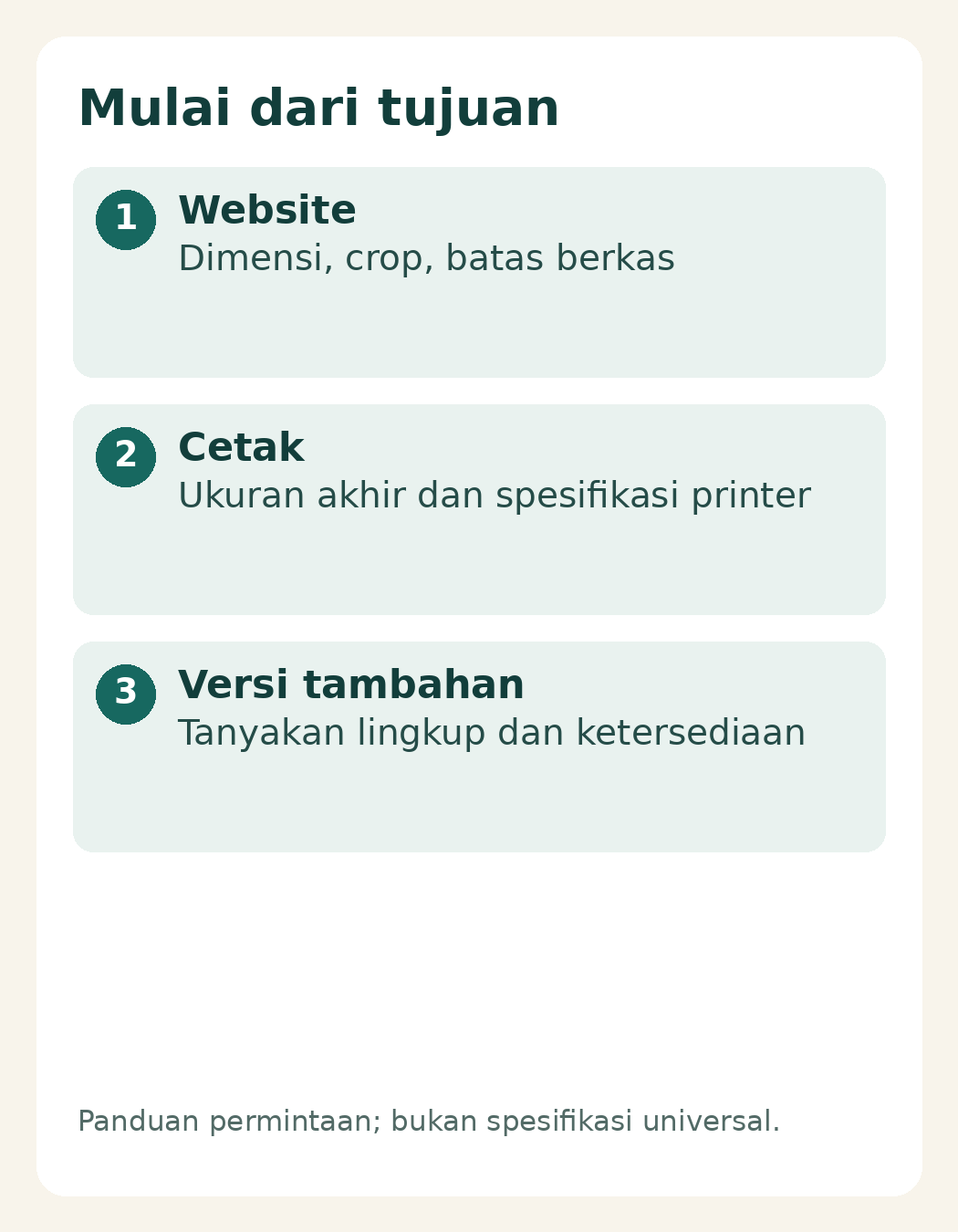
Tuliskan kebutuhan nyata sebelum memilih format. Foto untuk halaman detail produk, banner website, dan katalog cetak bisa berasal dari gambar pilihan yang sama, tetapi komposisi akhirnya belum tentu sama. Mintalah tim website dan desainer menyampaikan bidang penempatan, orientasi, serta ruang untuk teks. Jangan menganggap potongan gambar yang cocok untuk kartu produk otomatis cocok untuk sampul katalog.
Sebagai contoh hipotetis, sebuah brand menyiapkan foto kemasan untuk halaman produk dan brosur. Tim website membutuhkan tampilan produk utuh, sedangkan desainer brosur ingin ruang kosong di sampingnya untuk informasi. Permintaan yang berguna bukan “dua file bagus”, melainkan versi untuk masing-masing penempatan, dengan batas potong yang disepakati.
- Untuk website: minta pengelola website menentukan dimensi piksel, rasio gambar, format yang diterima, dan batas ukuran file unggahan.
- Untuk cetak: minta desainer atau percetakan memberikan ukuran penggunaan akhir, kebutuhan pemotongan atau bleed, resolusi yang diminta, format, dan ketentuan profil warna.
- Untuk penggunaan berikutnya: sebutkan rencana yang sudah diketahui, lalu tanyakan versi arsip hasil akhir yang tersedia dalam lingkup pekerjaan.
Format mengikuti kebutuhan tersebut. Adobe memberi contoh JPEG untuk dibagikan secara online dan TIFF untuk publikasi cetak; keduanya adalah contoh penggunaan, bukan aturan bahwa setiap website wajib JPEG atau setiap percetakan wajib TIFF.[2] Teruskan spesifikasi penerima kepada penyedia foto sebelum penyerahan akhir. Bila persyaratan website belum tersedia, tandai sebagai hal yang perlu dikonfirmasi, bukan diisi dengan tebakan.
Untuk pekerjaan jasa foto produk Shaniba Creative Industry, gunakan daftar tujuan ini sebagai bahan pembicaraan sejak awal.[4] Bedakan jumlah foto pilihan dengan jumlah versi turunannya dalam brief. Tanyakan apakah penyiapan crop atau versi tambahan termasuk kesepakatan, tanpa menganggap semua variasi otomatis tersedia.
Bedakan dimensi piksel, PPI, dan ukuran file
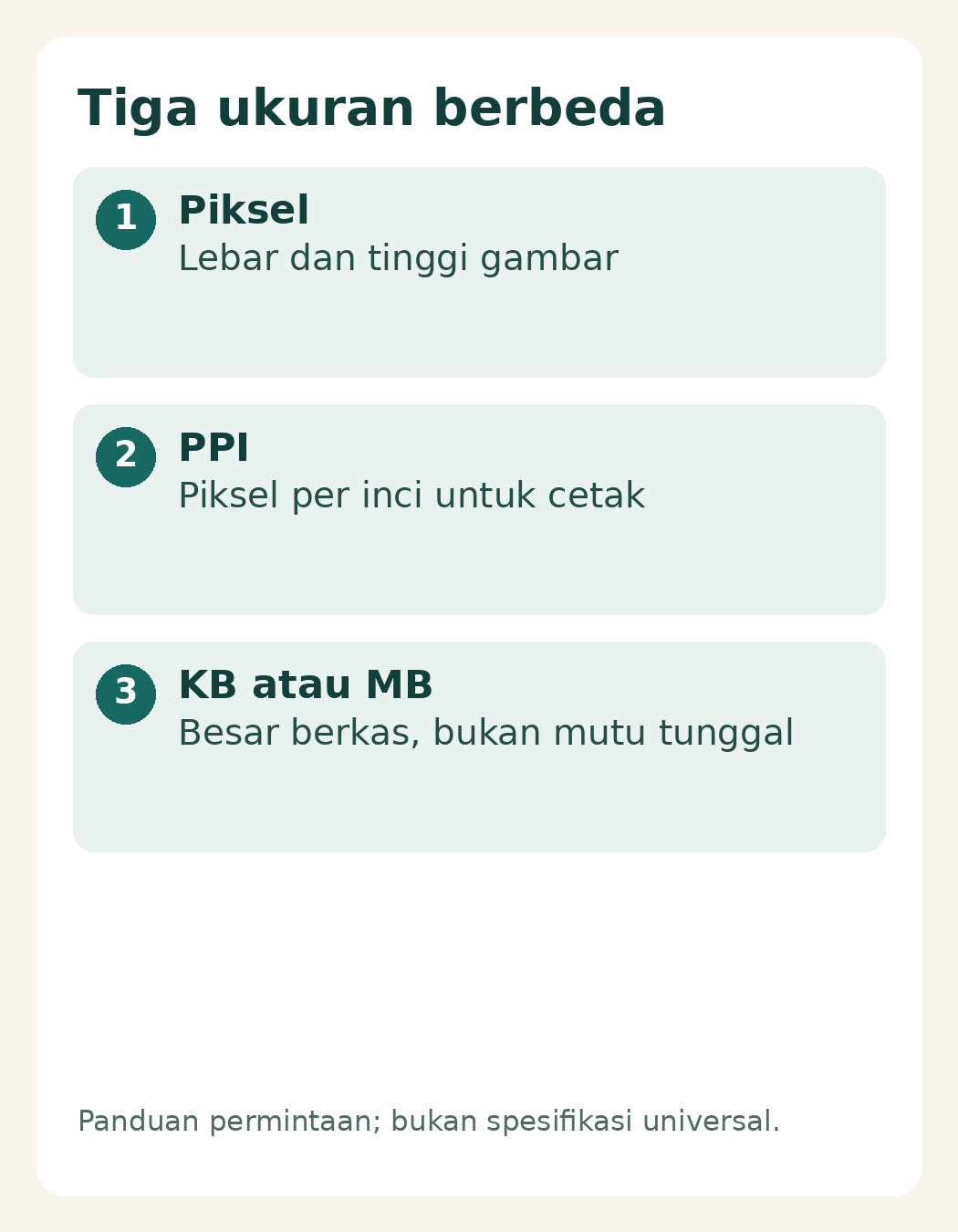
Istilah “ukuran foto” bisa merujuk pada beberapa hal. Dimensi piksel adalah lebar dan tinggi gambar dalam piksel. PPI, atau pixels per inch, menyatakan jumlah piksel per inci untuk penggunaan cetak.[3] Ukuran file dalam KB atau MB menunjukkan besar berkas yang disimpan atau dikirim. Ketiganya perlu dicatat terpisah agar permintaan Anda tidak rancu.
Untuk website, minta angka lebar dan tinggi yang dibutuhkan beserta batas ukuran berkas. Untuk cetak, minta ukuran fisik penempatan dan PPI dari pihak produksi. Jangan berhenti pada label “high resolution” atau “siap cetak”; mintalah keterangan yang bisa dicocokkan dengan spesifikasi pekerjaan.
Angka PPI juga bukan tombol yang otomatis menambah detail foto. Adobe membedakan pengaturan resolusi dari resampling, yaitu proses menambah atau mengurangi piksel.[3] Saat menerima file, pastikan pembicaraan Anda mencakup dimensi piksel sebenarnya, bukan hanya angka resolusi pada informasi file. Jika gambar akan dipotong, minta ukuran versi setelah crop, bukan hanya ukuran gambar sebelum dipotong.
Ukuran MB bukan penentu tunggal kelayakan gambar. Adobe menjelaskan bahwa JPEG memakai kompresi lossy, yang membuang data untuk mengecilkan file, dan menyediakan pengaturan batas ukuran file yang terpisah dari pengaturan dimensi.[6] Karena itu, jangan menolak atau menyetujui hasil hanya karena besar berkasnya. Periksa juga gambar, dimensi, dan kecocokannya dengan tujuan.
Untuk kebutuhan cetak, hindari menjadikan satu angka PPI sebagai kewajiban universal. Dokumentasi Adobe meminta pengguna mengecek kebutuhan cetak offset atau lab kepada penyedia jasanya.[6] Jika percetakan belum dipilih, catat bahwa spesifikasi cetak belum final. Ini lebih berguna daripada memberi label “siap semua ukuran” pada file yang belum dicocokkan dengan pekerjaan tertentu.
Sepakati profil warna dan paket penyerahan yang jelas
Profil warna membantu sistem pengelolaan warna menerjemahkan warna antarpiranti.[1] Untuk penggunaan online, sRGB merupakan pilihan yang dicontohkan Adobe. Untuk pencetakan, Adobe menjelaskan penggunaan profil khusus sesuai perangkat.[1] Mintalah keterangan profil yang dipakai pada setiap versi, lalu cocokkan dengan ketentuan pihak yang menerima file.
Jangan meminta konversi RGB ke CMYK secara otomatis hanya karena tujuan akhirnya cetak. Ajukan pertanyaan yang lebih spesifik kepada percetakan: profil apa yang diminta, format apa yang diterima, dan siapa yang menangani konversinya? Jadikan jawabannya bagian dari brief. Bila warna kemasan penting, tanyakan pula pilihan proof atau contoh cetak beserta ketentuannya sebelum memberi persetujuan produksi.
Selanjutnya, pisahkan versi website, versi untuk kebutuhan cetak yang disepakati, dan arsip hasil akhir bila tersedia. Gunakan nama yang menunjukkan kode produk, sudut pengambilan, tujuan, serta revisi. Ini adalah usulan penataan, bukan standar nama file yang harus diikuti semua penyedia.
- Isi paket: daftar foto terpilih dan versi yang dijanjikan untuk setiap tujuan.
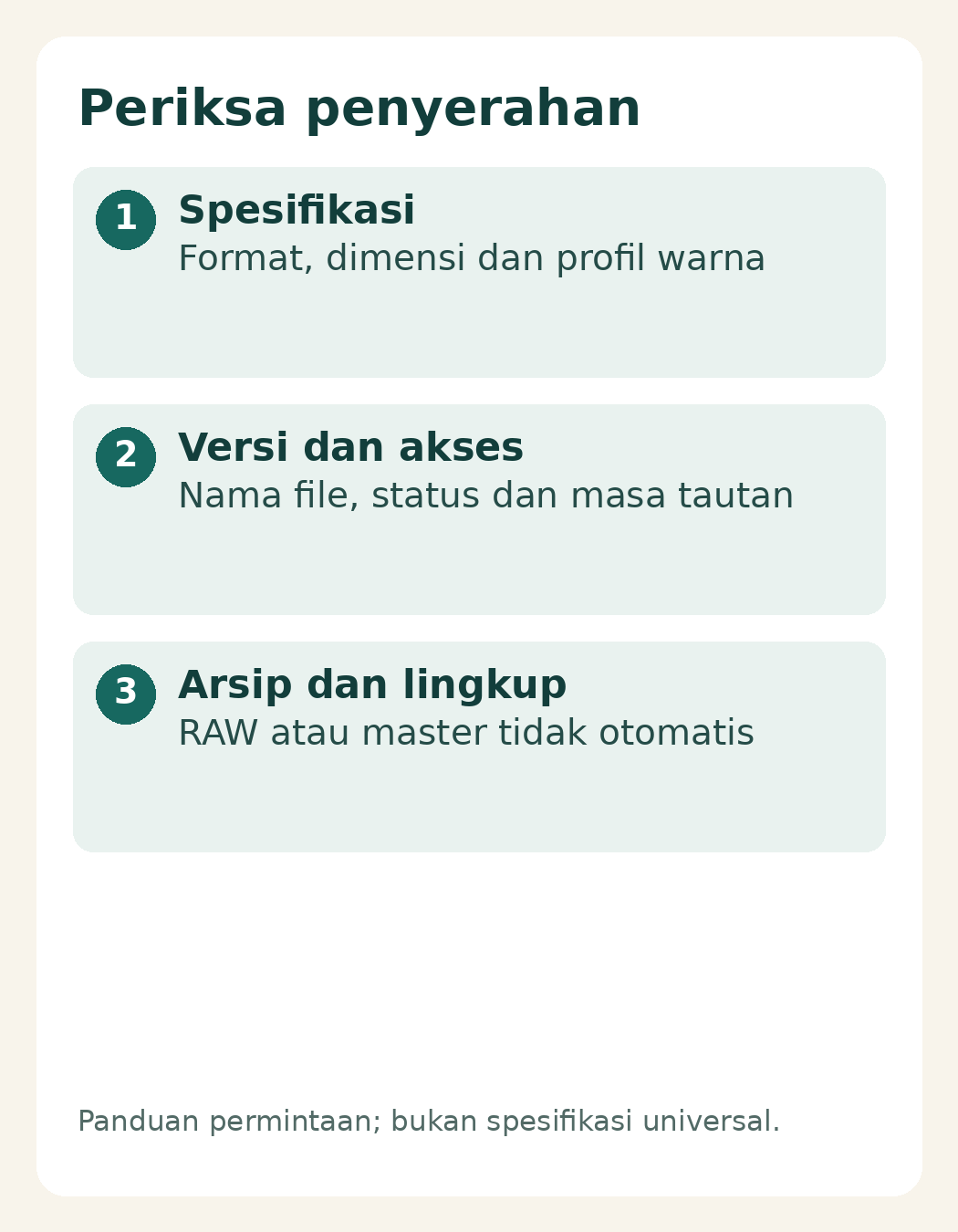
- Spesifikasi: dimensi piksel, crop, format, profil warna, serta ukuran cetak dan PPI bila relevan.
- Status: bedakan pratinjau, bahan persetujuan, dan hasil akhir yang boleh digunakan.
- Akses: sepakati cara mengunduh, masa akses tautan, dan siapa yang menyimpan salinan arsip.
- Lingkup: konfirmasikan hak penggunaan, versi tambahan, dan file sumber yang memang disepakati.
Jangan menyamakan arsip hasil akhir dengan RAW kamera, file master pengerjaan, atau dokumen ber-layer. Sebutkan kebutuhan tersebut secara terpisah dan minta konfirmasi ketersediaannya; semuanya tidak otomatis termasuk dalam penyerahan foto. Simpan juga catatan spesifikasi agar tim berikutnya mengetahui tujuan setiap versi.
Saat file tiba, cocokkan nama dan jumlahnya dengan daftar, buka versi yang akan digunakan, lalu periksa crop, keterbacaan label produk, dan informasi spesifikasinya. Jika ada ketidaksesuaian, sebutkan nama file dan tujuan yang terdampak. Untuk membicarakan kebutuhan Anda bersama SCI, bawa daftar penempatan serta ketentuan website atau percetakan ke kanal konsultasi Shaniba Creative Industry.[5] Pembicaraan menjadi lebih terarah ketika kebutuhan penyerahan sudah konkret.
Sumber: [1] Adobe; [2] Adobe; [3] Adobe; [4] SCI; [5] SCI; [6] Adobe.
Bagikan artikel ini ke: