Foto Detail Produk: Prioritaskan Bagian yang Harus Terlihat, Bukan Sekadar Zoom
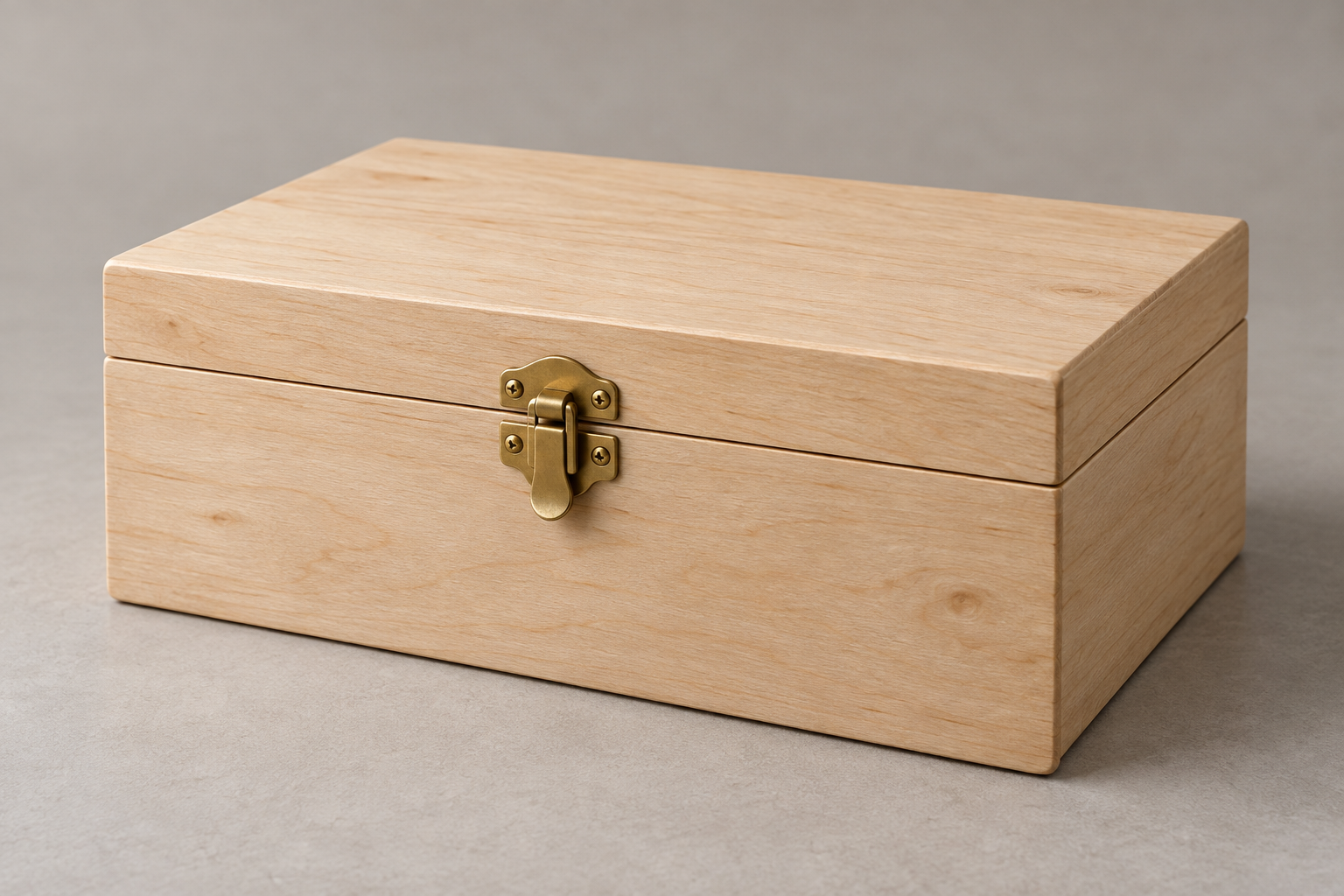
Foto utama sudah memperlihatkan bentuk kotak dengan rapi, tetapi calon pembeli masih bertanya: penguncinya seperti apa, sambungan tutupnya di mana, dan permukaan bahannya terlihat bagaimana? Menambah zoom belum tentu menjawab semuanya. Prioritas foto detail produk sebaiknya dimulai dari informasi yang belum terlihat, bukan dari keinginan membuat sebanyak mungkin gambar dekat.
Bagi Anda yang sedang menyiapkan foto produk, daftar detail yang jelas membantu membicarakan kebutuhan sebelum sesi dimulai. Fotografer dapat memahami bagian yang penting, sementara pemilik produk memastikan tidak ada tampilan yang keliru atau informasi yang hanya diasumsikan dari gambar.
Daftar Isi
Tentukan prioritas foto detail produk dari pertanyaan pembeli
Mulailah dengan membaca foto utama seolah Anda belum pernah memegang produknya. Bentuk keseluruhan mungkin sudah jelas, tetapi apakah bagian pembuka terlihat? Apakah pembeli dapat menemukan sambungan, jenis permukaan, atau perbedaan bagian depan dan belakang? Pilih pertanyaan yang benar-benar memengaruhi pemahaman produk Anda.
Adobe menyarankan agar fotografer mengetahui kebutuhan klien, termasuk sudut tertentu dan kebutuhan menampilkan label, sebelum menyiapkan pemotretan.[3] Terjemahkan kebutuhan itu menjadi kalimat yang dapat diperiksa. “Pengunci harus terlihat dari depan” lebih jelas daripada “buat detailnya bagus”.
Pisahkan kebutuhan menjadi wajib, pelengkap, dan opsional. Wajib berarti informasi penting belum terjawab oleh gambar lain. Pelengkap memperjelas konteks, sedangkan opsional menambah variasi visual tanpa membawa informasi baru. Jika waktu atau jumlah keluaran terbatas, bahas kelompok wajib lebih dahulu, bukan otomatis memotret semua sisi dalam ukuran dekat.
Catat bagian, kondisi, dan hasil yang harus terbaca
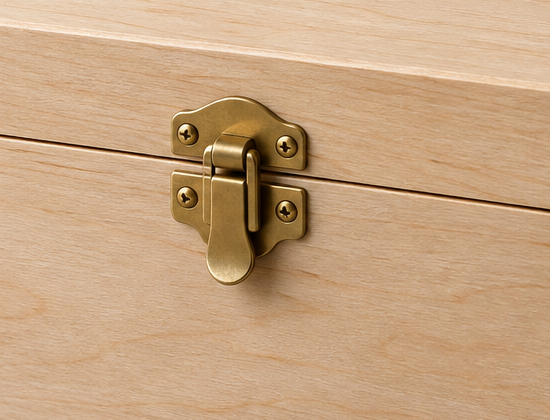
Gunakan tiga kolom sederhana: pertanyaan pembeli, bagian yang menjawab, dan tampilan yang diperlukan. Untuk contoh kotak berpengunci hipotetis, baris “seperti apa bentuk penguncinya?” dapat dijawab oleh bagian depan dalam kondisi tertutup, dengan pengunci tidak tertutup bayangan. Baris “bagaimana posisi bukaan tutupnya?” mungkin memerlukan foto lain ketika tutup dibuka oleh pemilik sesuai penggunaan yang aman.
Jangan meminta fotografer menebak fungsi dari bentuk komponen. Pemilik produk perlu mengonfirmasi nama bagian, kondisi yang boleh ditampilkan, serta informasi yang mendampinginya. Foto pengunci yang tajam tidak membuktikan kekuatan, keamanan, atau sertifikasi kotak. Klaim semacam itu memerlukan keterangan produk yang dapat dipertanggungjawabkan, bukan kesimpulan dari foto.
Contoh catatan yang lebih mudah disepakati:
- Pengunci depan: seluruh bentuk terlihat, tidak tertutup properti atau pantulan terang.
- Sambungan tutup: batas tutup dan badan dapat dibedakan, dengan sedikit konteks bentuk kotak.
- Permukaan bahan: pola yang memang ada terbaca, tanpa mengubahnya menjadi tekstur baru.
Adobe menjelaskan bahwa foto detail dan makro dapat menonjolkan tekstur, jahitan, atau karakter bahan.[4] Namun, kebutuhan Anda tidak harus selalu berupa tekstur. Pilih bagian yang menjawab keraguan spesifik pembeli, lalu tuliskan penanda keberhasilannya dengan bahasa sederhana.
Bedakan foto dekat khusus dan crop dari foto utama
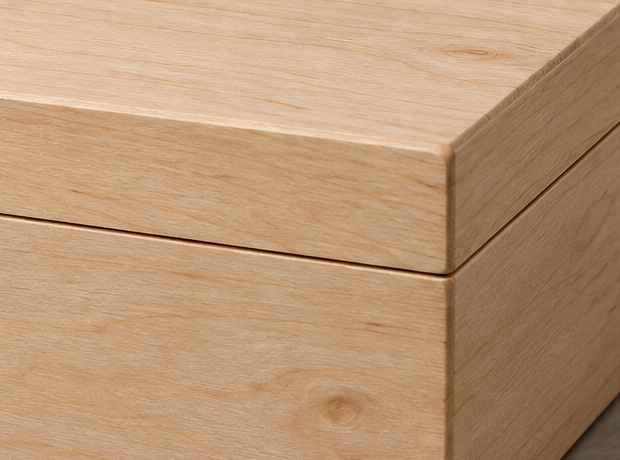
Crop berarti mengambil sebagian area dari file yang sudah ada. Cara ini berguna jika bagian penting memang terekam tajam, memiliki ukuran yang memadai, dan dilihat dari sudut yang sesuai. Crop dapat mengarahkan perhatian, tetapi tidak memperlihatkan sisi yang tertutup atau mengganti kondisi pengunci tertutup menjadi terbuka.
Foto dekat khusus memberi kesempatan untuk memilih posisi kamera, pencahayaan, dan bidang fokus sesuai kebutuhan bagian tersebut. Adobe menyebut lensa makro sebagai salah satu pilihan untuk menangkap detail kecil.[3] Bukan berarti semua foto detail wajib memakai lensa tertentu; keputusan teknis sebaiknya mengikuti ukuran objek dan hasil yang perlu terbaca.
Perhatikan juga konteks. Gambar yang terlalu dekat bisa membuat orang kesulitan mengenali letak bagian pada produk. Bila perlu, pertahankan sedikit badan kotak di sekitar pengunci atau pasangkan detail dengan foto keseluruhan. Tujuannya membantu pembaca memahami bagian, bukan sekadar memenuhi bingkai dengan permukaan.
Jika file utama tidak memuat informasi yang dibutuhkan, mintalah foto tambahan. Jangan menambahkan sambungan, tulisan, atau detail sintetis lalu menyajikannya seolah-olah benar ada pada produk. Ilustrasi boleh membantu menjelaskan rencana, tetapi tidak menggantikan foto barang aktual untuk membuktikan bentuknya.
Periksa pada ukuran penggunaan, lalu sepakati daftar
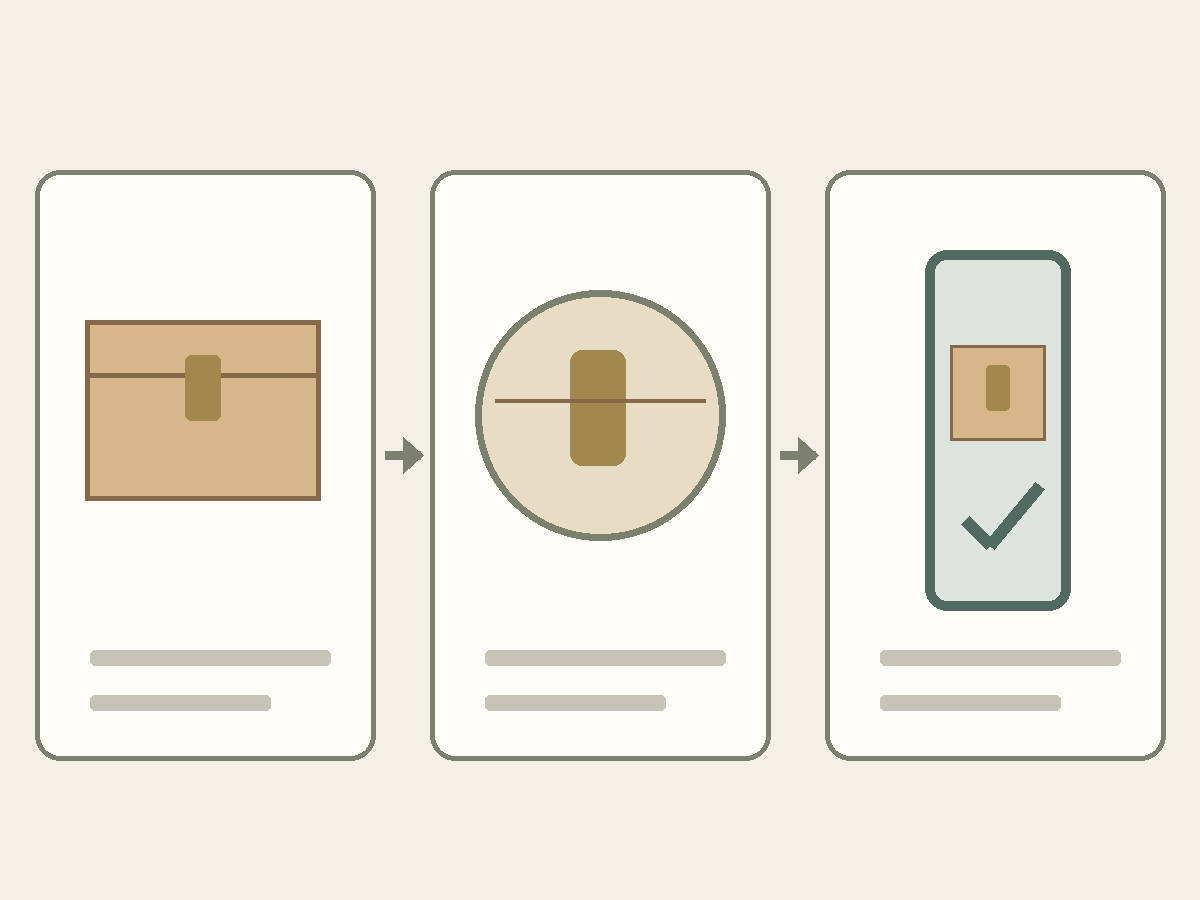
Tinjau contoh keluaran di tempat gambar akan dipakai: halaman produk pada ponsel, lembar katalog, atau materi presentasi. Jangan hanya menilai file yang dibesarkan di monitor. Periksa apakah bagian penting masih terbaca, konteksnya cukup, dan potongan tampilan tidak menghilangkan komponen yang ingin dijelaskan.
Jika hasil belum jelas, berikan umpan balik yang menunjuk masalahnya. Misalnya, “batas tutup hilang pada tampilan ponsel; perlu sudut yang memperjelas sambungan” lebih berguna daripada “kurang detail”. Contoh ini adalah cara berkomunikasi, bukan laporan pengujian produk tertentu.
Sebelum menyetujui daftar, cocokkan setiap kebutuhan wajib dengan satu rencana gambar. Tandai mana yang cukup menggunakan crop dan mana yang perlu pengambilan khusus. Cantumkan juga siapa yang mengonfirmasi informasi produk serta siapa yang menyetujui tampilan akhir. Dengan begitu, persetujuan bukan hanya soal gambar terlihat menarik.
Bawa daftar detail saat berdiskusi dengan SCI
Jika Anda menyiapkan foto produk di Yogyakarta, bawa contoh produk atau referensi barang aktual beserta daftar bagian yang perlu terlihat. Pada layanan foto produk Shaniba Creative Industry, pembahasan konsep menjadi bagian dari langkah awal.[1] Gunakan percakapan itu untuk memastikan sudut, kondisi barang, dan keluaran yang diperlukan, bukan mengasumsikan semua detail sudah termasuk.
Anda dapat menghubungi SCI dengan tiga bahan ringkas: pertanyaan yang belum terjawab, foto acuan produk, dan ukuran penggunaan yang direncanakan.[2] Daftar yang singkat tetapi spesifik lebih membantu daripada permintaan “semua bagian di-zoom”.
Rujukan: [1] Layanan foto produk SCI; [2] Hubungi SCI; [3] Adobe: product photography; [4] Adobe: effective product photography.
Bagikan artikel ini ke: