Hasil Hapus Background: Periksa Tepi Produk di Latar Terang dan Gelap
Foto produk terlihat rapi di atas putih, tetapi muncul garis pucat ketika dipasang pada banner gelap. Atau, lubang pegangan masih berisi warna latar lama. Review tepi foto produk membantu Anda menemukan masalah seperti ini sebelum hasil hapus background dipakai di banyak desain. Tujuannya bukan membesarkan setiap piksel sampai tampak salah, melainkan memastikan bentuk barang tetap masuk akal pada latar dan ukuran tampil yang Anda perlukan.
Mulailah dengan satu file contoh, warna latar tujuan, dan foto asli sebagai pembanding. Untuk kebutuhan jasa edit foto online Shaniba Creative Industry, ketiga bahan itu membuat pembicaraan tentang tepi, bayangan, dan bagian transparan lebih spesifik. Halaman layanan SCI mencantumkan hapus latar belakang serta retouch bayangan dan refleksi produk; lingkup yang sesuai tetap perlu dibicarakan berdasarkan file Anda.[1]
Daftar Isi
Bawa warna latar tujuan, bukan hanya permintaan transparan
Cutout adalah gambar objek yang dipisahkan dari latar asalnya. Pemisahan ini bisa dipakai untuk menempatkan produk pada komposisi baru. Namun, permintaan “background transparan” belum menjelaskan apakah hasilnya akan masuk ke katalog putih, kartu promosi charcoal, atau bidang berwarna sesuai identitas merek.
Kirim contoh warna atau layout yang benar-benar akan dipakai. Jika produk harus digunakan pada dua latar, minta contoh yang sama ditampilkan di keduanya. Jangan membandingkan dua foto dengan sudut, pencahayaan, atau ukuran berbeda: perubahan itu menyulitkan Anda mengenali mana masalah tepi dan mana perbedaan gambar asal.
Adobe menjelaskan penggunaan mask untuk menyembunyikan dan menampilkan bagian gambar tanpa menghapus piksel, serta penyimpanan PSD atau PNG untuk mempertahankan transparansi.[3] Bagi Anda sebagai pemesan, yang penting adalah menyepakati hasil kiriman: file dengan transparansi bila dibutuhkan, contoh di latar tujuan, dan ukuran tampil untuk persetujuan. Berkas kerja berlapis bukan otomatis bagian dari hasil kiriman.
Jangan menganggap ekstensi PNG sebagai bukti bahwa latarnya sudah transparan. Minta file contoh ditempatkan di atas bidang berwarna di aplikasi tujuan. Jika persegi putih atau pola kotak-kotak ikut menutupi bidang tersebut, tanyakan apakah yang Anda terima memang file transparan atau hanya pratinjau.
Review tepi foto produk: telusuri siluet dan lubang
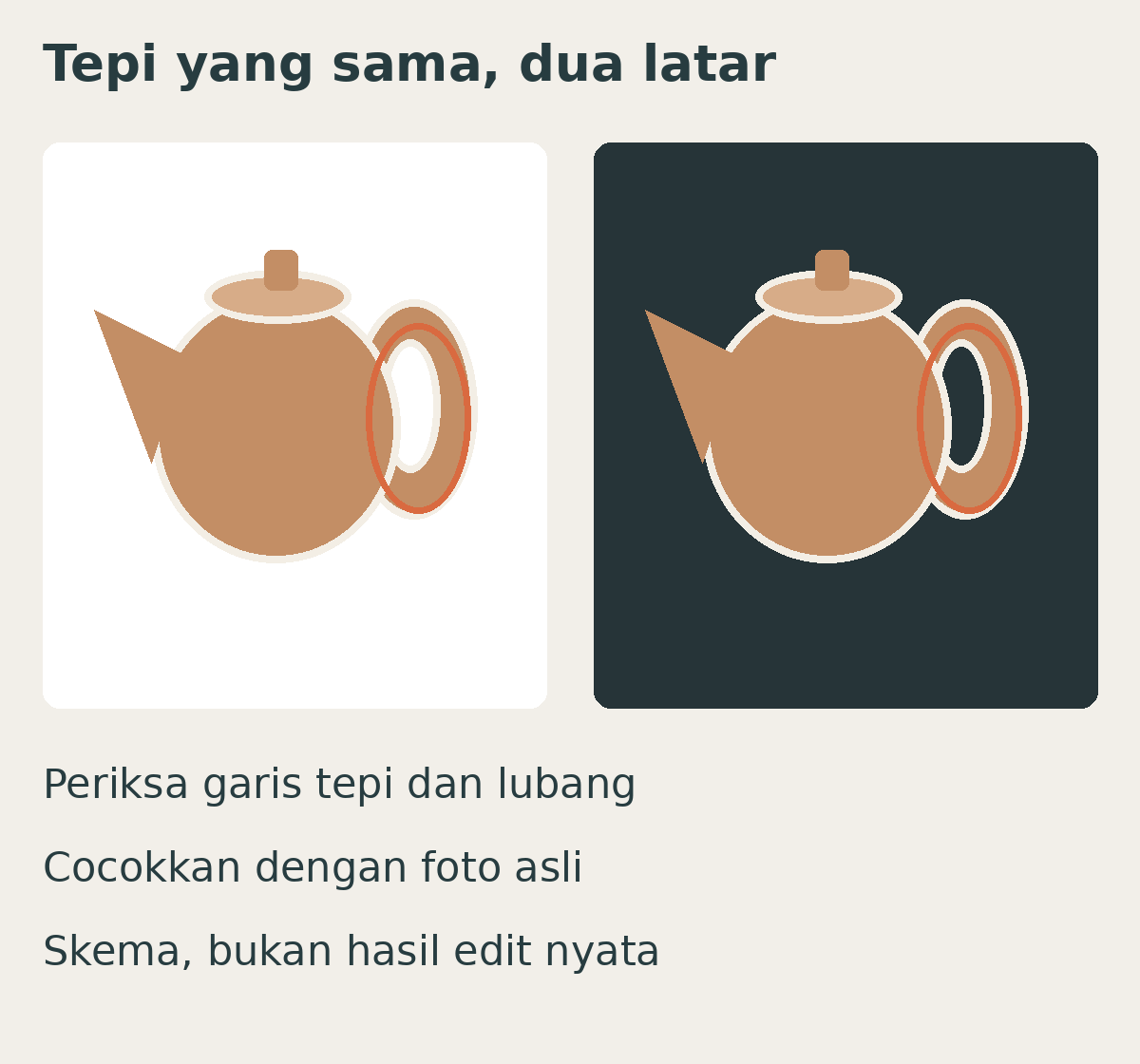
Lihat dulu gambar pada ukuran penggunaannya, lalu perbesar area yang meragukan. Telusuri ujung cerat, lekukan badan, bagian bawah, serta sambungan pegangan. Halo adalah garis terang atau gelap yang tampak mengelilingi objek. Garis seperti ini lebih mudah Anda sadari ketika kontras latar berubah; karena itu, satu pratinjau putih saja belum cukup untuk menilai penggunaan di latar gelap.
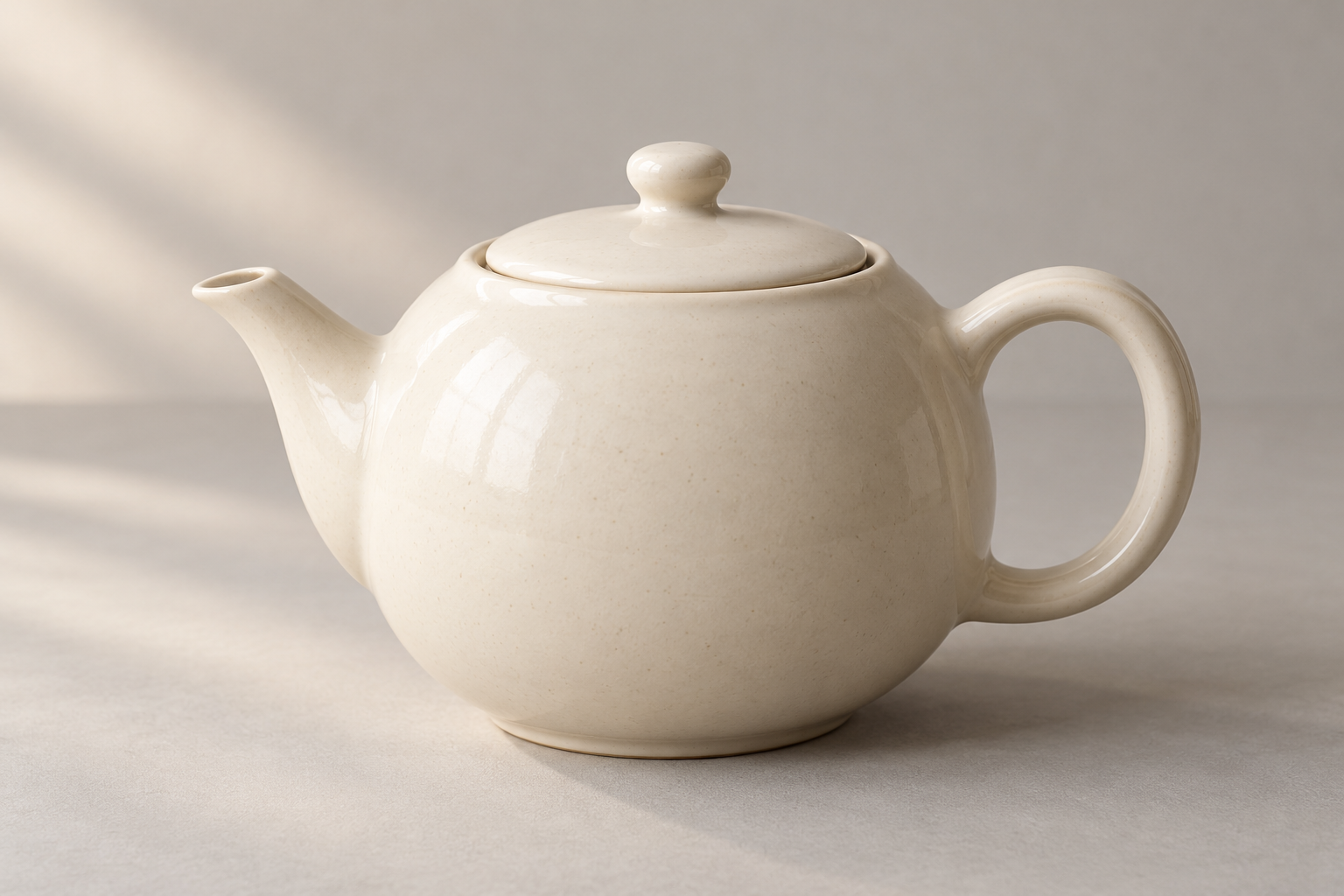
Periksa juga ruang kosong di dalam bentuk produk. Pada teko, lubang pegangan semestinya memperlihatkan latar tujuan bila memang terbuka pada foto asli. Pada keranjang atau aksesori berlubang, tandai bagian yang masih menyimpan warna latar lama. Cocokkan dengan foto asal agar detail barang yang nyata tidak keliru diminta untuk dihapus.
Untuk tepi berbulu, bertekstur, atau sangat halus, hindari instruksi “buat semuanya tajam”. Adobe menyediakan refinement tepi untuk seleksi kompleks, tetapi bentuk detail yang perlu dipertahankan bergantung pada gambar.[3] Instruksi yang lebih berguna adalah “pertahankan serat yang terlihat di foto asli; periksa sisa warna latar di sisi kanan”.
Kirim penanda pada salinan pratinjau, bukan menimpa file asli. Sebutkan nama file, lokasi masalah, dan latar tempat masalah terlihat. Misalnya: “teko-01, bagian dalam pegangan, masih terlihat bidang krem saat dipasang di charcoal”. Catatan itu lebih mudah ditindaklanjuti daripada “tepinya kurang bagus”.
Pisahkan bayangan, pantulan, dan bahan tembus pandang
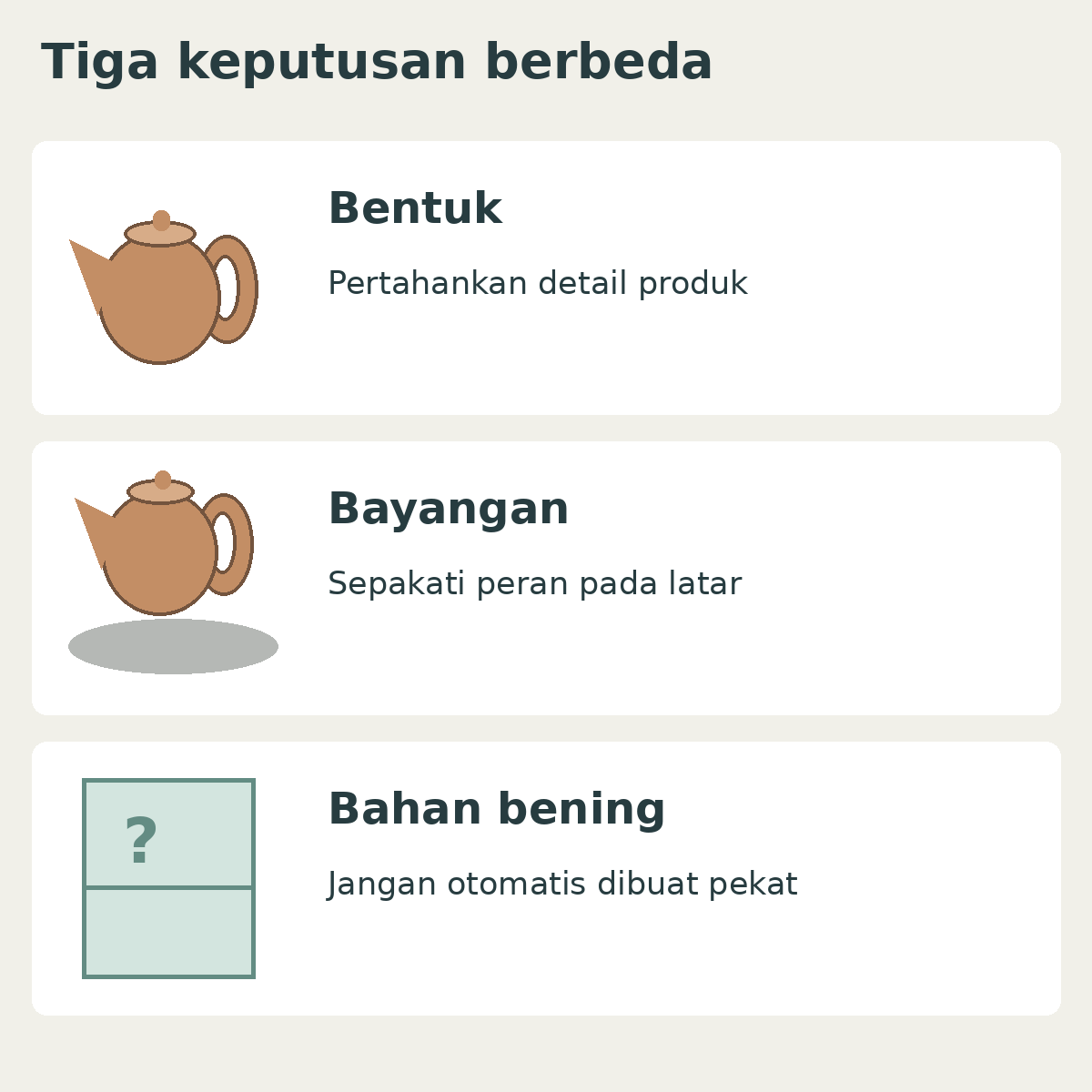
Latar yang dihapus tidak berarti semua bagian di luar badan produk harus hilang. Bayangan kontak dapat membantu objek terasa menapak, sedangkan pantulan merupakan unsur yang berbeda. Sepakati apakah bayangan asli dipertahankan, dipisahkan, disesuaikan untuk latar baru, atau tidak digunakan. Jangan membiarkan editor dan desainer menebak keputusan yang berbeda.
Untuk kaca atau plastik bening, warna latar bisa terlihat melalui bahan. Meminta seluruh area itu menjadi pekat dapat mengubah kesan material. Sebaliknya, menyisakan latar lama begitu saja juga belum tentu cocok pada komposisi baru. Bawa foto asal dan contoh latar tujuan, lalu diskusikan bagian mana yang memang transparan, memantulkan lingkungan, atau perlu perhatian khusus.
Jika contoh yang tersedia adalah produk keramik, jangan menganggap persetujuannya otomatis berlaku untuk kaca, jaring, atau kemasan mengilap. Kelompokkan produk berdasarkan kesulitan yang terlihat, bukan hanya jumlah file. Satu contoh per karakter material yang berbeda dapat memperjelas kebutuhan sebelum pengerjaan diterapkan lebih luas.
Setujui satu contoh di layout tujuan
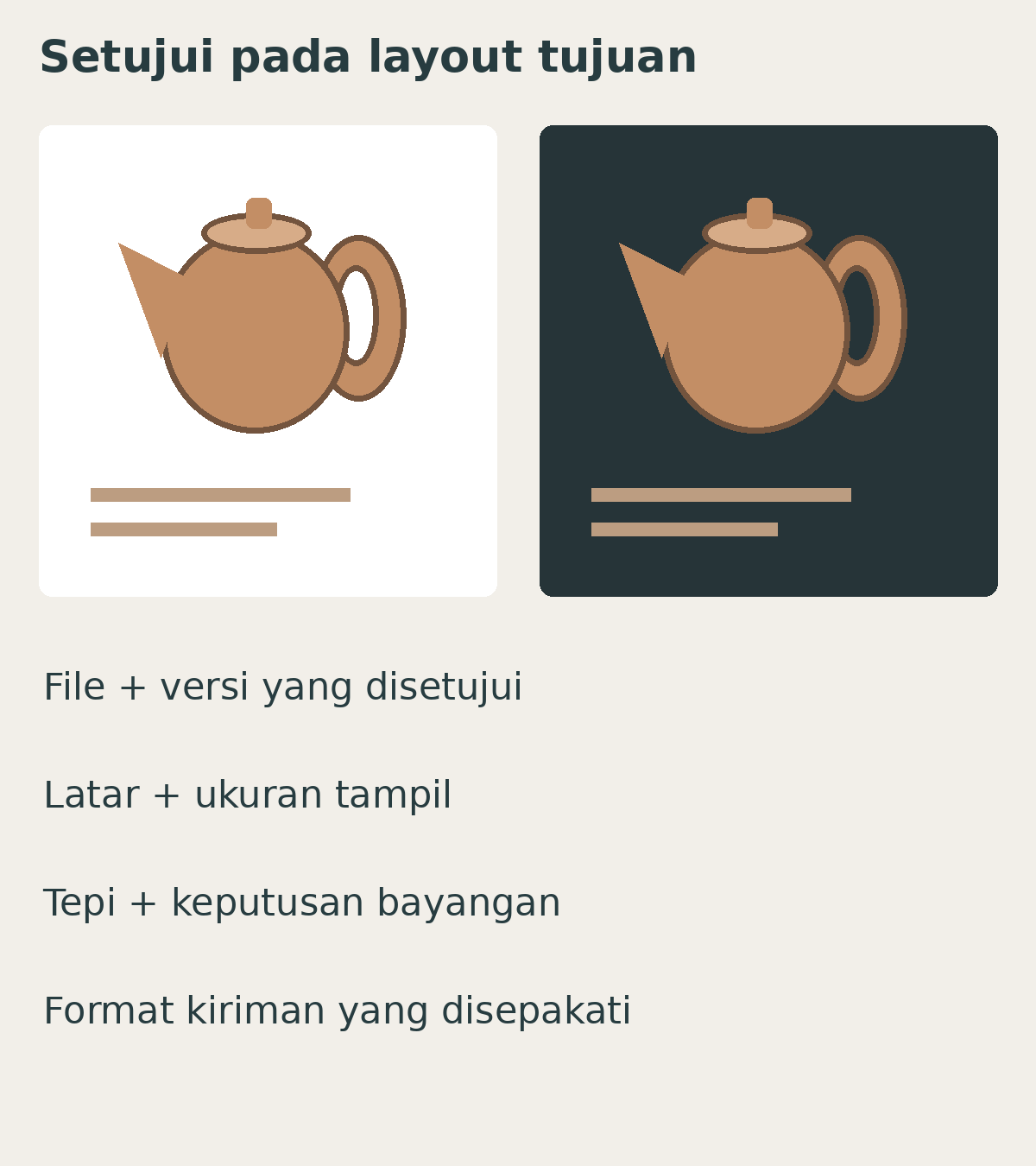
Tempatkan hasil contoh pada komposisi yang mendekati penggunaan akhir: ukuran produk, latar, jarak dengan tulisan, dan bayangan yang akan dipakai. Periksa di layar besar untuk detail dan pada ponsel untuk ukuran tampil. Keduanya menjawab pertanyaan berbeda; pembesaran ekstrem bukan pengganti penilaian pada desain sebenarnya.
Catat persetujuan dengan singkat: nama file dan versi, latar yang diperiksa, bagian tepi yang sudah disepakati, keputusan bayangan, serta format kiriman. Bila masih ada koreksi, pisahkan yang harus diperbaiki dari preferensi baru. Simpan satu contoh yang disetujui agar foto berikutnya punya acuan, bukan mengandalkan ingatan percakapan.
Sebelum mengirim satu kelompok foto, pilih contoh yang mewakili bagian sulit. Bawa file itu beserta layout terang dan gelap saat berkonsultasi dengan Shaniba Creative Industry.[2] Anda akan lebih mudah menyepakati hasil yang diperlukan: bukan sekadar latar sudah hilang, tetapi bentuk produk, ruang terbuka, dan tampilannya pada desain tujuan sudah jelas.
Bagikan artikel ini ke: