Lightroom Mobile Open Eyes: Sepakati Batas Retouch Portrait
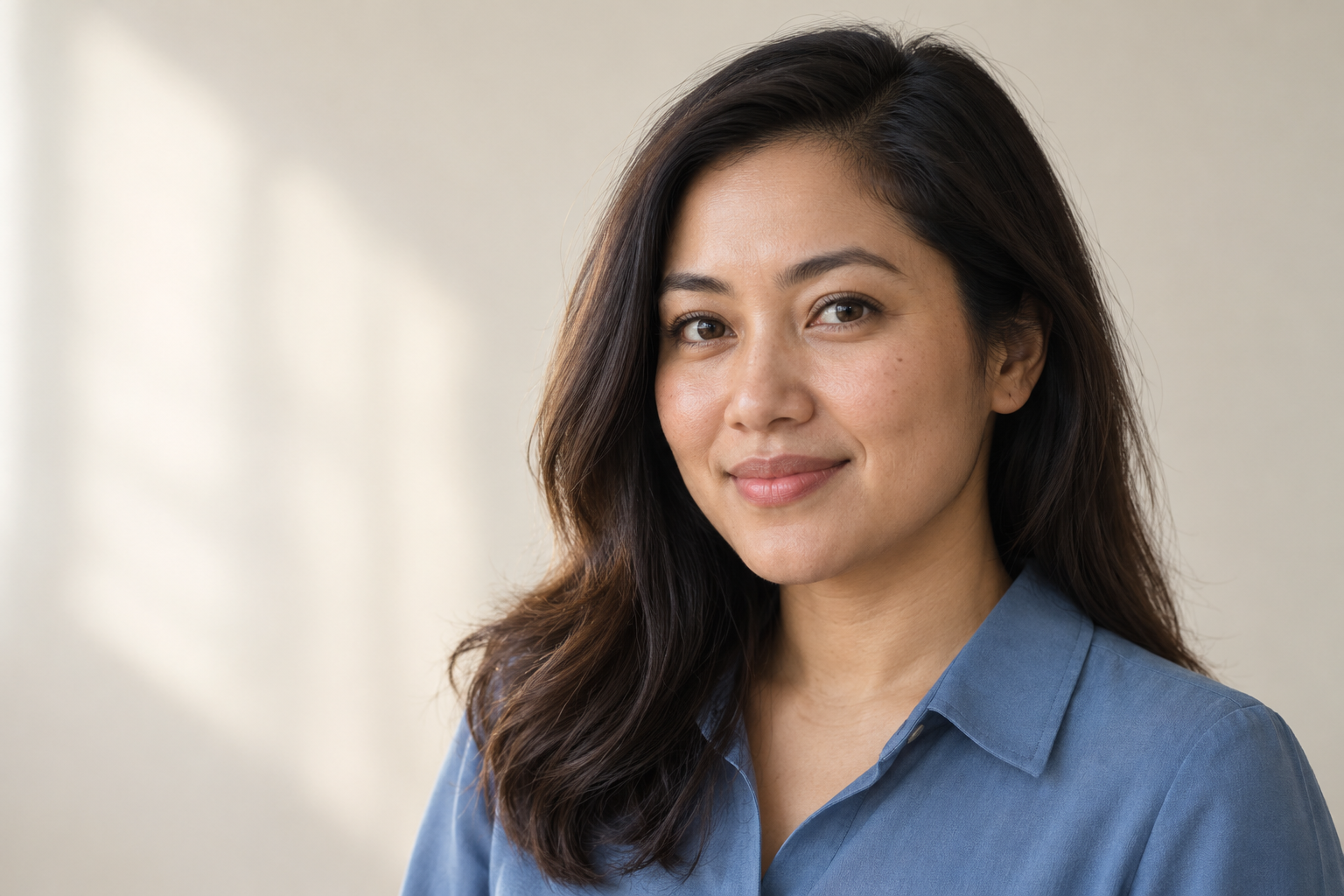
Foto tim yang paling hidup bisa saja menjadi foto ketika satu orang berkedip. Lightroom mobile Open Eyes menawarkan cara baru untuk menangani situasi itu: membuat tampilan mata terbuka dengan generasi AI. Untuk foto profil bisnis, pertanyaannya bukan hanya apakah kedipan bisa diperbaiki, tetapi apakah hasilnya masih terasa seperti orang yang sama dan apakah perubahan tersebut memang diinginkan.
Adobe memperkenalkan Open Eyes di Lightroom pada perangkat mobile pada 19 Oktober 2026. Perkembangan ini relevan bagi Anda yang menyiapkan portrait atau foto kelompok untuk profil perusahaan: detail wajah yang sebelumnya tidak terekam kini dapat dibuat ulang. Karena itu, kesepakatan retouch sebaiknya menjelaskan bagian yang boleh diubah, bukan sekadar meminta hasil yang lebih bagus.
Daftar Isi
Lightroom mobile Open Eyes: apa yang dijanjikan Adobe?
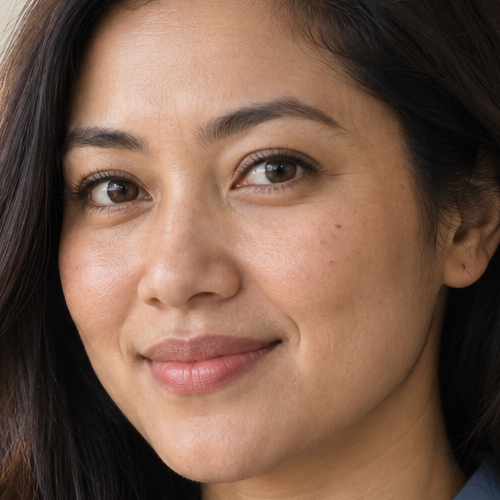
Dalam pengumuman resminya, Adobe menjelaskan bahwa Lightroom mendeteksi mata tertutup secara otomatis, lalu menampilkan ikon Open Eyes sebagai Quick Action. Pengguna tetap memilih apakah akan menjalankan generasi perbaikan tersebut. Ini adalah pengumuman fitur mobile, bukan alasan untuk menganggap semua versi Lightroom memiliki kemampuan yang sama.
Adobe menyebut hasilnya tampak natural. Jika ada foto lain dari orang yang sama di pustaka Lightroom, menurut Adobe foto tersebut dapat membantu pencocokan warna, bentuk, dan ukuran mata. Kata kuncinya adalah membantu: deskripsi pembuat perangkat lunak itu bukan jaminan bahwa setiap ekspresi, arah pandangan, atau kemiripan wajah akan sesuai keinginan subjek.
Pengumuman tersebut menyebut penggunaan gratis, tetapi tidak merinci seluruh batas akun atau kesempatan pemakaian. Periksa ketersediaan fitur, ketentuan akun, dan informasi biaya atau kredit yang muncul sebelum menjalankannya. Jangan menyusun janji pengerjaan berdasarkan anggapan bahwa percobaan selalu tersedia tanpa batas. Fitur baru juga bukan pengganti pemilihan foto yang baik sejak awal.
Bagi klien, bedakan koreksi warna atau pencahayaan dari pembuatan detail wajah yang tidak terlihat pada foto asli. Membuka mata lewat generasi AI masuk ke keputusan kedua. Foto dapat terlihat rapi tetapi terasa berbeda bagi orang yang mengenal subjek, sehingga persetujuan akhir perlu melihat wajah secara utuh, bukan hanya area yang diperbaiki.
Sepakati batas perubahan dan foto referensi
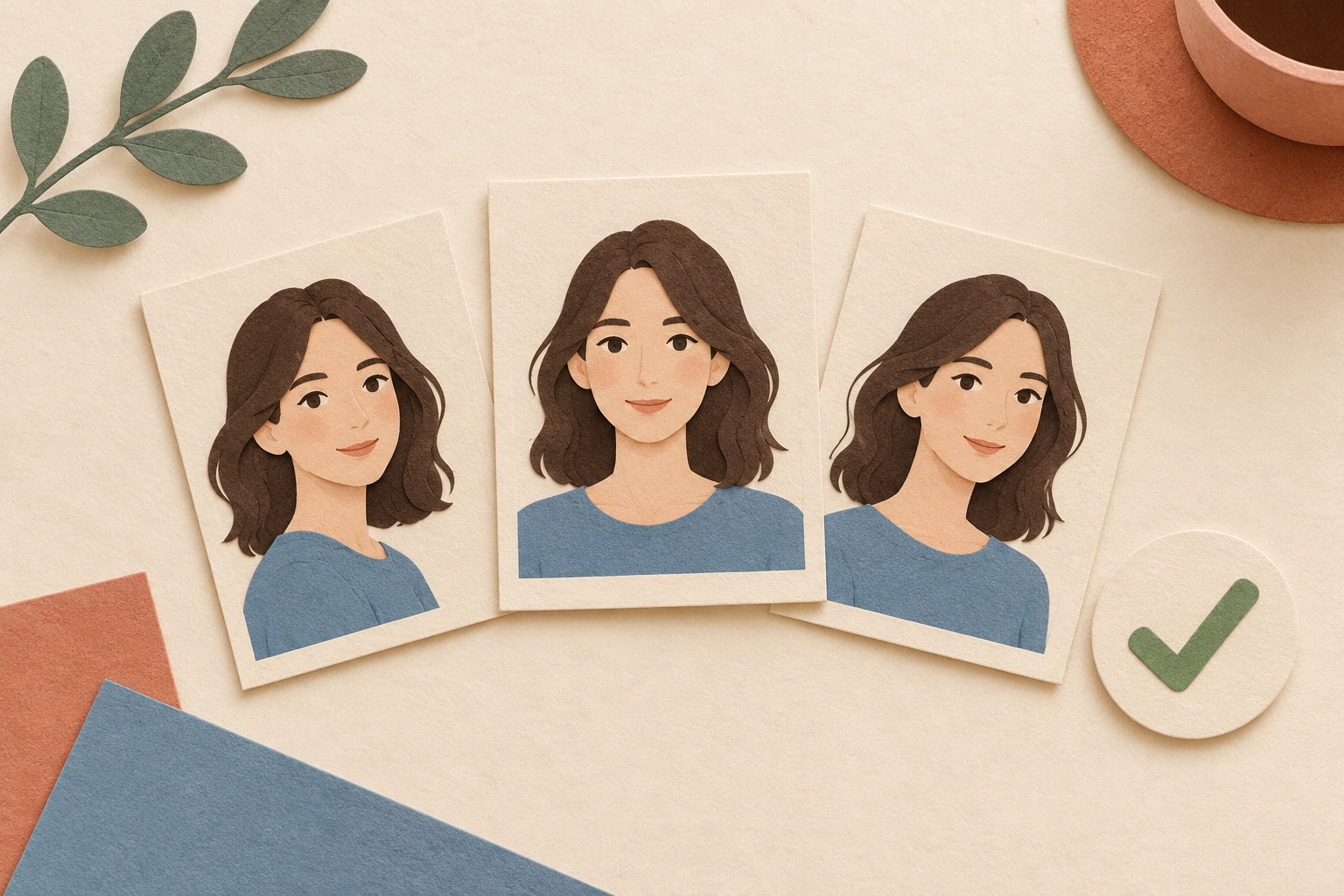
Mulailah dari pilihan yang paling sederhana. Bila ada frame lain dengan mata terbuka dan ekspresi yang disukai, pertimbangkan frame tersebut lebih dahulu. Jika momen pada frame berkedip memang penting, tanyakan apakah subjek bersedia menerima perbaikan generatif. Jangan menganggap persetujuan untuk merapikan kulit sekaligus berarti persetujuan untuk membuat ulang mata.
Contoh instruksi hipotetis: “Utamakan foto nomor 07. Bila perlu memperbaiki kedipan, kirimkan contoh untuk saya setujui; jangan ubah warna mata, bentuk wajah, atau kesan ekspresi. Foto nomor 09 boleh dipakai sebagai acuan penampilan.” Instruksi seperti ini memisahkan tujuan, batas perubahan, dan bahan referensi. Itu contoh brief, bukan ketentuan bawaan Adobe atau janji hasil tertentu.
Pastikan Anda berwenang memberikan foto referensi dan menyetujui penggunaannya untuk pekerjaan tersebut. Untuk foto kelompok, tentukan siapa yang mengumpulkan persetujuan subjek dan siapa yang memutuskan hasil final. Jika ketentuan organisasi melarang perubahan generatif pada portrait, gunakan frame lain atau rencanakan pemotretan ulang. Persyaratan foto identitas resmi harus mengikuti pihak penerima, bukan asumsi bahwa retouch apa pun diperbolehkan.
Simpan file asli secara terpisah dari versi kerja dan hasil final. Beri nama versi yang mudah dibandingkan agar pilihan yang belum disetujui tidak ikut terunggah. Bila perubahan generatif dilakukan, jelaskan kepada pihak yang memberikan persetujuan. Langkah ini adalah saran pengelolaan hasil dan komunikasi; bukan klaim tentang cara Adobe menyimpan atau memproses foto Anda.
Periksa kemiripan sebelum memilih hasil final
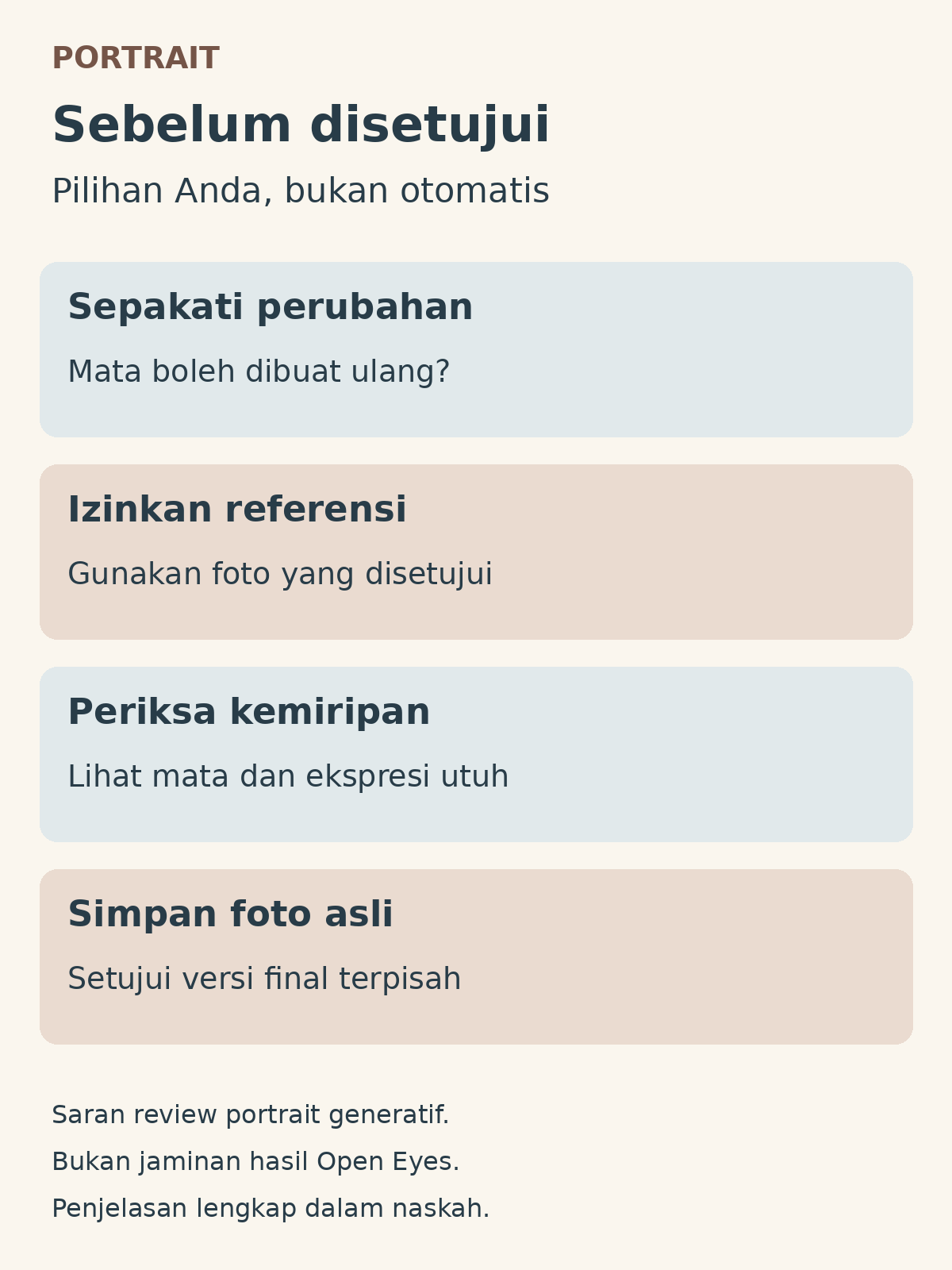
Bandingkan hasil dengan foto asli dan referensi yang diizinkan. Lihat warna iris, bentuk kelopak, arah pandangan, serta hubungan mata dengan alis dan senyum. Setelah memperbesar area mata, kembali ke ukuran wajah utuh: kesan terkejut atau tatapan yang berbeda bisa lebih terasa pada keseluruhan portrait daripada pada detail kecil.
Periksa juga pada ukuran pemakaian yang sebenarnya, misalnya avatar profil atau halaman tim. Hasil yang tampak meyakinkan ketika diperbesar belum tentu memberi ekspresi yang tepat ketika tampil kecil. Minta subjek menilai apakah wajah tersebut masih mewakili dirinya. Jika jawabannya ragu, pertahankan alternatif foto asli atau pilih frame lain daripada memaksakan hasil generasi.
Untuk permintaan editing dan retouching di Shaniba Creative Industry, sertakan tujuan penggunaan, foto pilihan, referensi yang boleh dipakai, dan bagian yang tidak boleh berubah. Anda dapat berkonsultasi tentang batas edit portrait sebelum menentukan hasil yang diinginkan. Permintaan yang jelas membantu pembicaraan; tidak berarti SCI menjanjikan memakai Open Eyes atau dapat menyelamatkan setiap foto.
Intinya, kemudahan membuat mata terbuka tidak menghapus keputusan manusia di belakang portrait. Pilih momen yang tepat, sepakati perubahan, lalu nilai kemiripan dan ekspresi bersama subjek. Hasil final sebaiknya menjadi pilihan yang disetujui, bukan sekadar versi yang paling cepat dihasilkan.
Bagikan artikel ini ke: