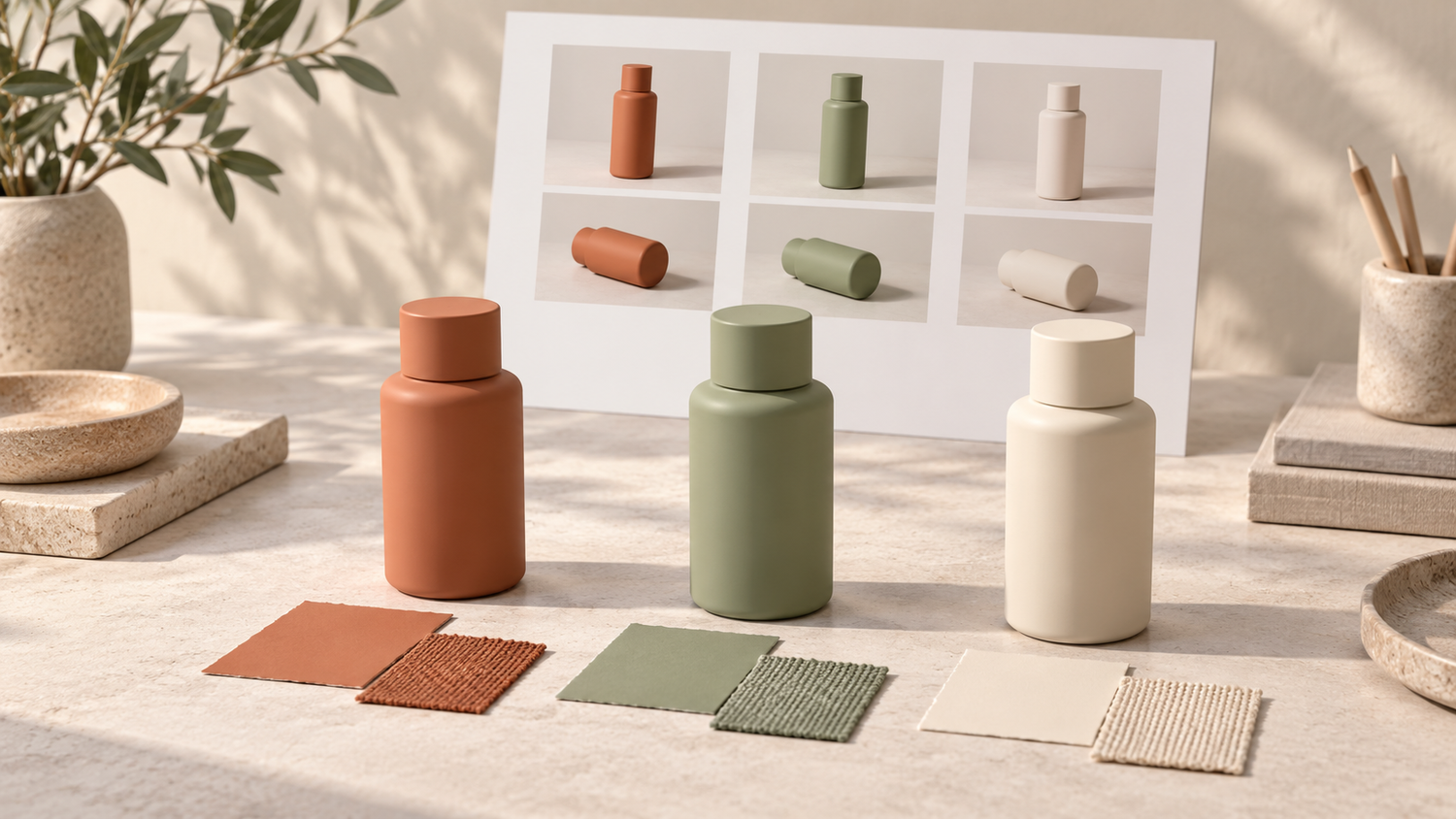

Versi Monokrom Produk: Jangan Tertukar dengan Foto Pemilihan Varian
Anda menyiapkan foto hitam putih untuk cerita brand, sementara halaman produk tetap membutuhkan gambar yang menjelaskan warna barang. Keduanya bisa berguna, tetapi tidak untuk tugas yang sama. Saat membahas versi monokrom foto produk dan varian warna, pertanyaan awalnya sederhana: gambar ini akan dipasang di mana, dan informasi apa yang harus tetap terlihat?
Dalam panduan ini, versi monokrom berarti alternatif hitam putih. Tujuannya bukan menentukan efek yang paling menarik, melainkan memisahkan versi kreatif dari gambar yang membantu orang memilih barang. Anda tidak perlu membuang salah satunya; yang perlu jelas adalah fungsi masing-masing dan siapa yang menerima file tersebut.
Daftar Isi
Versi monokrom foto produk dan varian warna: apa yang hilang?
Bayangkan contoh hipotetis dua cangkir dengan bentuk serupa, satu terakota dan satu hijau kebiruan. Pada foto berwarna, warna membantu menjelaskan pilihannya. Setelah menjadi hitam putih, penanda itu tidak lagi hadir sebagai warna, meskipun perbedaan terang-gelapnya mungkin masih terlihat. Jangan menganggap keduanya pasti berubah menjadi abu-abu yang sama.

Nama warna pada menu dan warna yang terlihat dalam gambar mempunyai hubungan yang perlu diperiksa. Jika pembaca memilih hijau kebiruan, lalu hanya melihat foto hitam putih, ia belum mendapat penjelasan visual warna yang sama dengan foto berwarna. Menambah kontras tidak mengembalikan informasi hue atau jenis warna yang sengaja dihilangkan.
Adobe menyediakan penyesuaian Black & White untuk konversi grayscale serta pengaturan tingkat abu-abu dari warna tertentu.[1] Itu menjelaskan bahwa alternatif hitam putih bisa diolah, bukan bahwa setiap hasilnya otomatis cocok untuk setiap tujuan. Simpan foto berwarna yang diizinkan sebagai sumber terpisah; jangan menimpanya hanya karena versi kreatif sudah disetujui.
Beri tempat berbeda untuk cerita brand dan pilihan barang
Versi hitam putih dapat Anda pertimbangkan untuk satu materi cerita brand yang memang tidak bertugas membedakan pilihan warna. Tuliskan lokasi yang dimaksud, misalnya satu bagian editorial di website. Sebaliknya, untuk area pemilihan produk, pertahankan gambar berwarna yang sesuai dengan barang dan varian yang dijelaskan. Ini saran penataan materi, bukan larangan universal memakai hitam putih.
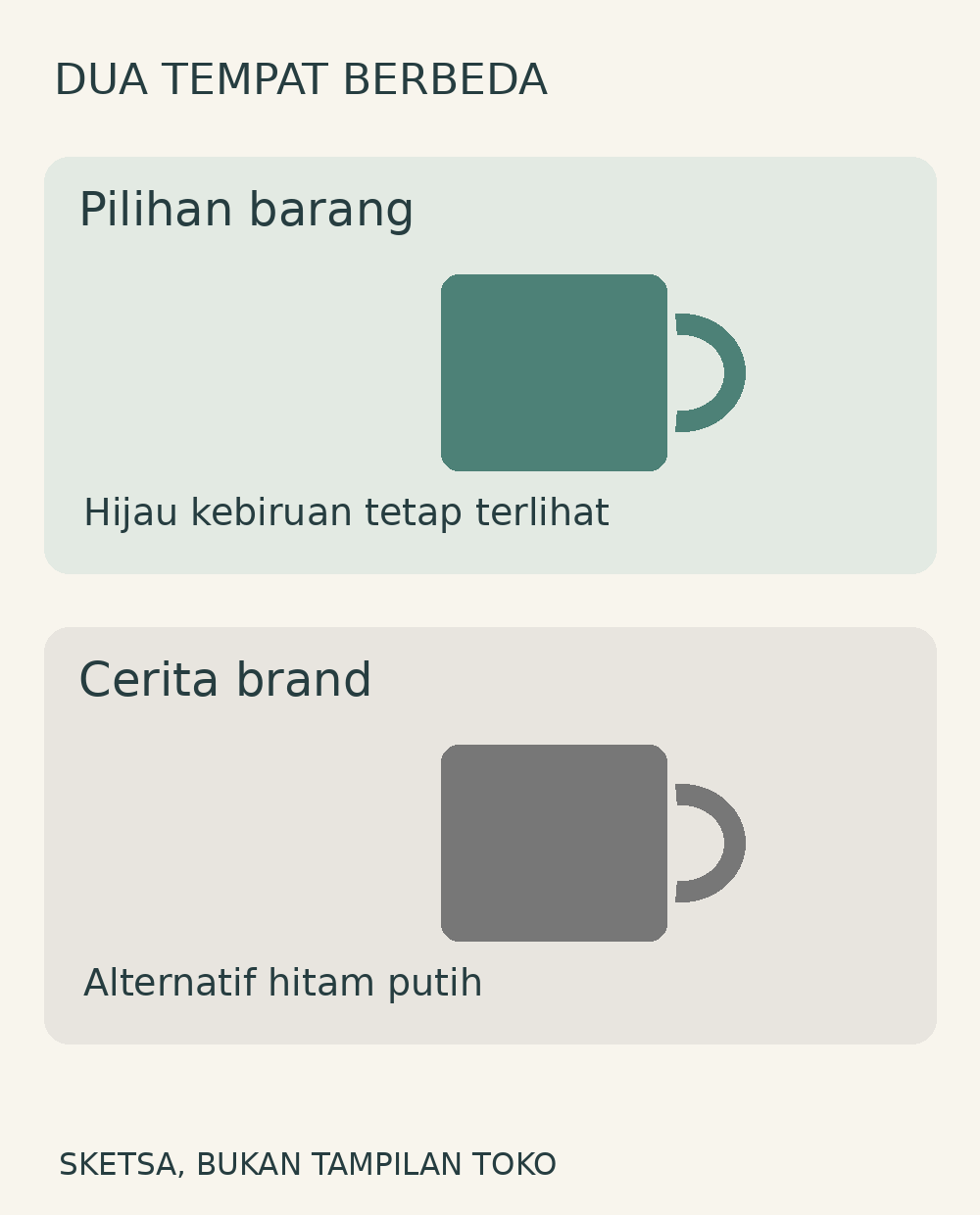
Ada aturan tujuan yang lebih spesifik. Dalam panduan gambar Google Merchant Center, Google meminta gambar yang sesuai dengan varian, termasuk warna, pola, finishing, dan material yang tepat. Google juga menyatakan satu varian per gambar untuk produk dengan beberapa warna atau gaya.[2] Maka, ilustrasi dua cangkir dalam panduan ini bukan contoh gambar utama listing yang siap diunggah ke Merchant Center.
Jika tujuan Anda berbeda, periksa ketentuan tujuan tersebut. Jangan menyimpulkan bahwa persetujuan untuk materi cerita brand sekaligus berarti persetujuan untuk iklan atau listing produk. Satu brief bisa mencatat dua tempat pemakaian tanpa menganggap kebutuhan teknis dan isi gambarnya identik.
Serahkan pasangan file dengan tujuan yang mudah dipahami
Untuk contoh satu cangkir hijau kebiruan, Anda dapat menulis dua keterangan singkat: “warna hijau kebiruan — penjelas varian” dan “hitam putih — materi cerita brand”. Keterangan ini contoh komunikasi, bukan standar penamaan SCI. Sesuaikan istilah dengan orang yang akan memasang gambar agar maksudnya tidak bergantung pada ingatan percakapan sebelumnya.
Cantumkan file mana yang menjadi sumber, versi mana yang sudah disetujui, dan penempatan yang dimaksud. Bila persetujuan baru mencakup versi kreatif, tulis demikian. Jangan memakai kata “final” sendirian untuk dua file dengan fungsi berbeda; penerima masih harus menebak final untuk tempat yang mana.
Tidak perlu membuat sistem katalog besar untuk dua gambar. Satu pesan yang menyebut produk, warna, file, dan tujuan sering lebih mudah ditindaklanjuti daripada daftar panjang kode yang belum disepakati. Bila orang lain menangani website atau toko, teruskan konteks itu bersama file, bukan hanya tautan unduhannya.
Periksa gambar setelah dipasang, bukan hanya di folder
Buka halaman atau pratinjau yang benar-benar akan dipakai. Pilih opsi warna yang dimaksud, lihat gambar yang muncul, lalu cocokkan dengan file berwarna yang sudah disetujui. Ulangi pada pilihan lain bila tersedia. Jangan berhenti setelah thumbnail pertama terlihat benar, karena gambar untuk pilihan berikutnya bisa berbeda.
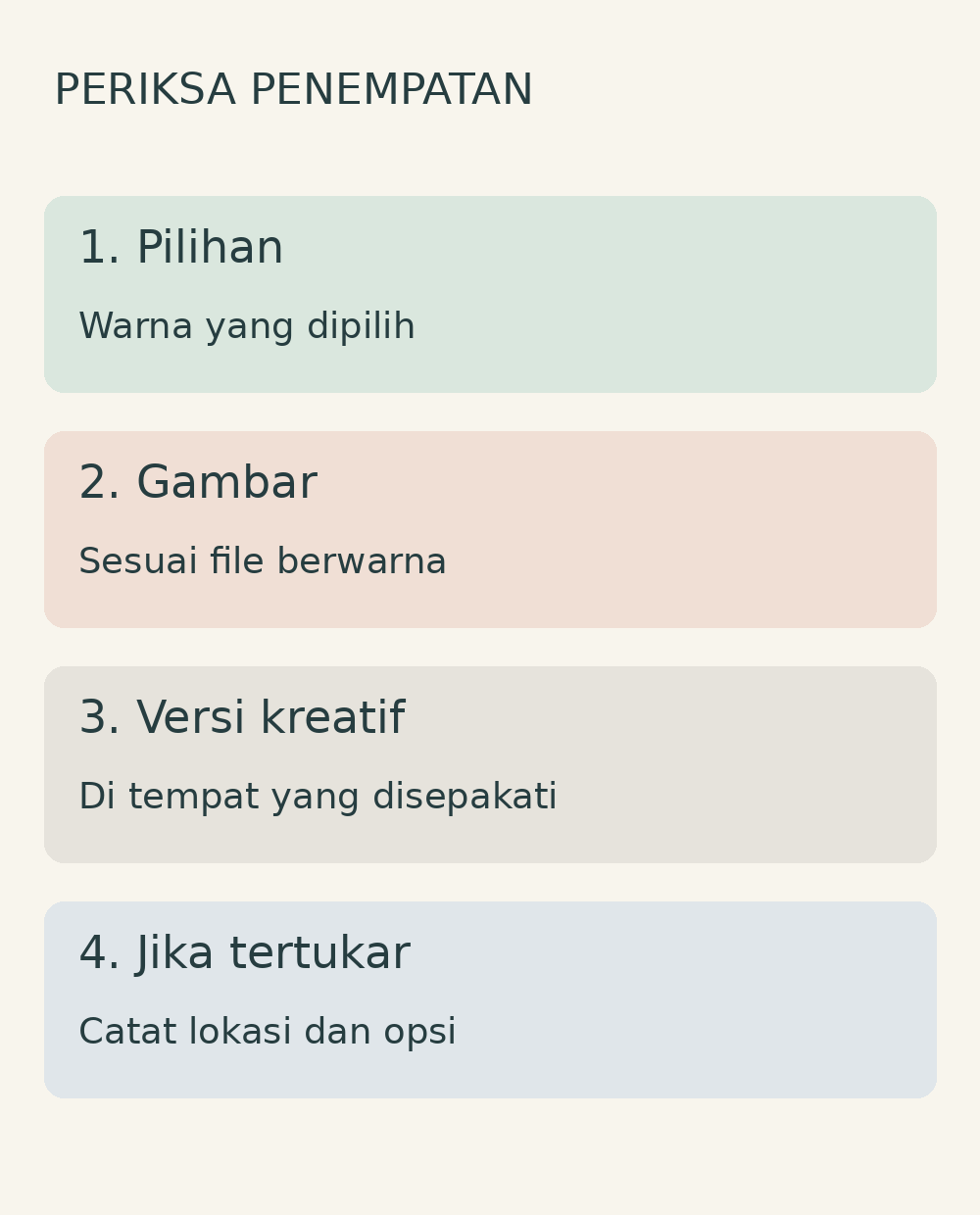
Periksa juga letak versi hitam putih: apakah berada di materi kreatif yang disepakati, atau justru menggantikan gambar penjelas barang? Jika tertukar, catat lokasi, opsi yang dipilih, dan gambar yang tampil. Dengan begitu, orang yang berwenang mengelola halaman dapat memeriksa pemetaannya tanpa perlu menafsirkan keluhan “warnanya salah”.
Pemeriksaan tersebut bukan jaminan persetujuan platform atau hasil penjualan. Manfaat praktisnya adalah memastikan penyerahan file tidak berhenti pada hasil edit, tetapi berlanjut sampai gambar yang dimaksud muncul pada konteks yang benar.
Untuk membahas kebutuhan jasa edit foto online, bawa sumber berwarna yang boleh Anda gunakan, contoh tempat pemakaian, dan informasi produk yang harus tetap jelas. Shaniba Creative Industry menyediakan pengiriman dan review foto secara online.[3] Sampaikan kebutuhan versi kreatif melalui portal konsultasi SCI dan konfirmasikan lingkupnya terlebih dahulu; jangan menganggap versi tambahan atau pengaturan halaman toko otomatis termasuk.
Referensi
[1] Adobe: konversi gambar berwarna menjadi hitam putih. [2] Google Merchant Center: ketentuan image_link dan gambar varian. [3] Layanan editing foto Shaniba Creative Industry.
Bagikan artikel ini ke: