
Acuan Warna Foto Produk: Sepakati sebelum Revisi
Foto produk terlihat pas di laptop, tetapi terasa terlalu kuning saat dibuka di ponsel. Sebelum meminta seluruh katalog dibuat lebih dingin, sepakati dulu acuan warna foto produk. Apakah yang ingin didekati adalah barang fisik, contoh foto yang disetujui, atau tampilan satu perangkat? Ketiganya membantu diskusi, tetapi tidak otomatis menunjukkan hal yang sama.
Anda tidak perlu menguasai pengaturan teknis untuk memberikan arahan yang berguna. Mulailah dengan satu file, satu bagian produk yang ingin dibahas, dan satu penjelasan yang spesifik. Tujuannya bukan membuat semua layar tampak identik, melainkan memastikan keputusan revisi memiliki dasar yang dapat ditelusuri.
Daftar Isi
Pisahkan acuan produk dari tampilan satu layar
Bayangkan contoh hipotetis katalog kain berwarna hijau zaitun. Pemilik produk menyebut fotonya terlalu kebiruan, sementara pengelola toko melihatnya cukup hangat. Jangan langsung merata-ratakan dua pendapat itu. Tanyakan dahulu apakah keduanya membuka file revisi yang sama dan membandingkan bagian kain yang sama.
Barang fisik membantu menjelaskan karakter warna yang penting, tetapi tetap perlu disertai konteks. Terangkan produk atau sampel mana yang menjadi acuan, bagian mana yang harus dipertahankan, dan bagaimana sampel itu dilihat. Foto produk lain boleh menjadi referensi suasana; jangan otomatis menganggap warna objek berbeda sebagai target yang persis cocok untuk produk Anda.
Adobe menjelaskan bahwa profil dokumen, monitor, dan perangkat keluaran mempunyai peran berbeda dalam manajemen warna. Profil monitor menggambarkan bagaimana layar mereproduksi warna. Karena itu, satu tampilan layar saja belum cukup untuk menyimpulkan bahwa data foto harus diubah. Dokumentasi Adobe juga mengingatkan bahwa profil monitor yang tidak akurat dapat mendorong koreksi atas masalah yang sebenarnya berasal dari tampilan.[3]
Pisahkan dua permintaan: “mendekati warna produk” dan “membuat suasana foto lebih hangat”. Keduanya mungkin memerlukan pertimbangan berbeda. Jika warna kemasan merupakan identitas brand, sebutkan secara eksplisit bahwa perubahan suasana tidak boleh membuat warna produk ikut berubah tanpa persetujuan.
Catat file, aplikasi, dan kondisi review

Gunakan satu file unduhan yang jelas sebagai bahan pembahasan. Tuliskan nama file serta versi revisinya. Jika Anda mengirim tangkapan layar untuk menandai area, sertakan juga file yang sedang dibahas; tangkapan layar bukan pengganti acuan warna yang disepakati. Dengan begitu, editor tidak perlu menebak apakah catatan mengacu pada pratinjau chat, hasil unduhan, atau versi sebelumnya.
Catat perangkat dan aplikasi yang digunakan untuk melihatnya, lalu jelaskan kondisi yang terasa relevan: misalnya pengaturan tampilan hangat sedang aktif, kecerahan baru diubah, atau foto ditinjau di ruangan berbeda. Catatan ini bukan diagnosis penyebab. Fungsinya membantu Anda dan editor memeriksa perbedaan secara terarah, sebelum mengambil keputusan untuk semua foto.
Bandingkan kembali dalam kondisi review yang disepakati dan jangan terus mengganti pengaturan selama pembahasan. Bila perangkat kerja yang digunakan untuk persetujuan berbeda dari perangkat sehari-hari, sebutkan sejak awal. Anda boleh menyampaikan bahwa perbedaan masih terlihat di ponsel, tanpa menjadikan ponsel tersebut satu-satunya standar untuk seluruh katalog.
Bahas profil warna bersama editor
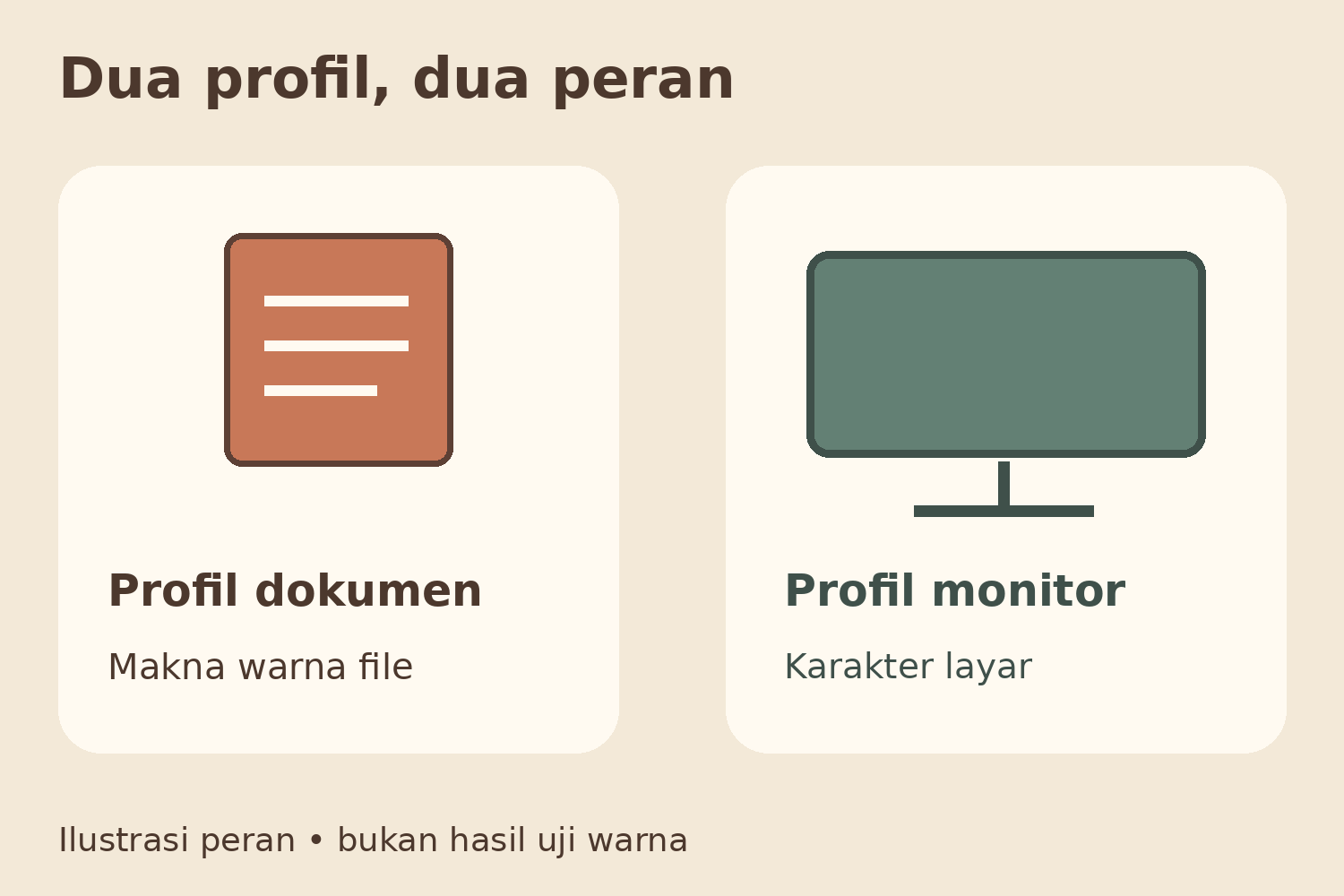
Profil warna adalah informasi yang membantu aplikasi menafsirkan nilai warna. Menurut Adobe, profil dokumen mendefinisikan ruang warna file, sedangkan profil monitor membantu Photoshop menampilkan warna pada layar. Dokumen tanpa profil tertanam dapat ditafsirkan menggunakan pengaturan ruang kerja pengguna, sehingga tampilannya bisa berbeda.[3]
Untuk klien, pertanyaan yang berguna adalah: “Apakah file ini memiliki profil warna yang sesuai untuk tujuan pemakaiannya, dan bagaimana sebaiknya kami mereview versi final?” Hindari meminta editor sekadar mengganti nama profil agar warna tampak cocok pada satu layar. Sampaikan juga apakah foto akan dipakai di website, marketplace, atau diteruskan untuk kebutuhan cetak.
Jangan menjadikan artikel ini sebagai alasan mengubah profil monitor atau melakukan konversi file secara coba-coba. Bila masalah menyangkut pengaturan warna, minta penjelasan editor tentang file sumber, versi keluaran, dan konteks tampilannya. Untuk cetak, pembahasan dapat melibatkan kebutuhan perangkat, tinta, dan kertas; Adobe menjelaskan bahwa profil keluaran memperhitungkan karakter tersebut.[3]
Sepakati persetujuan warna untuk satu seri
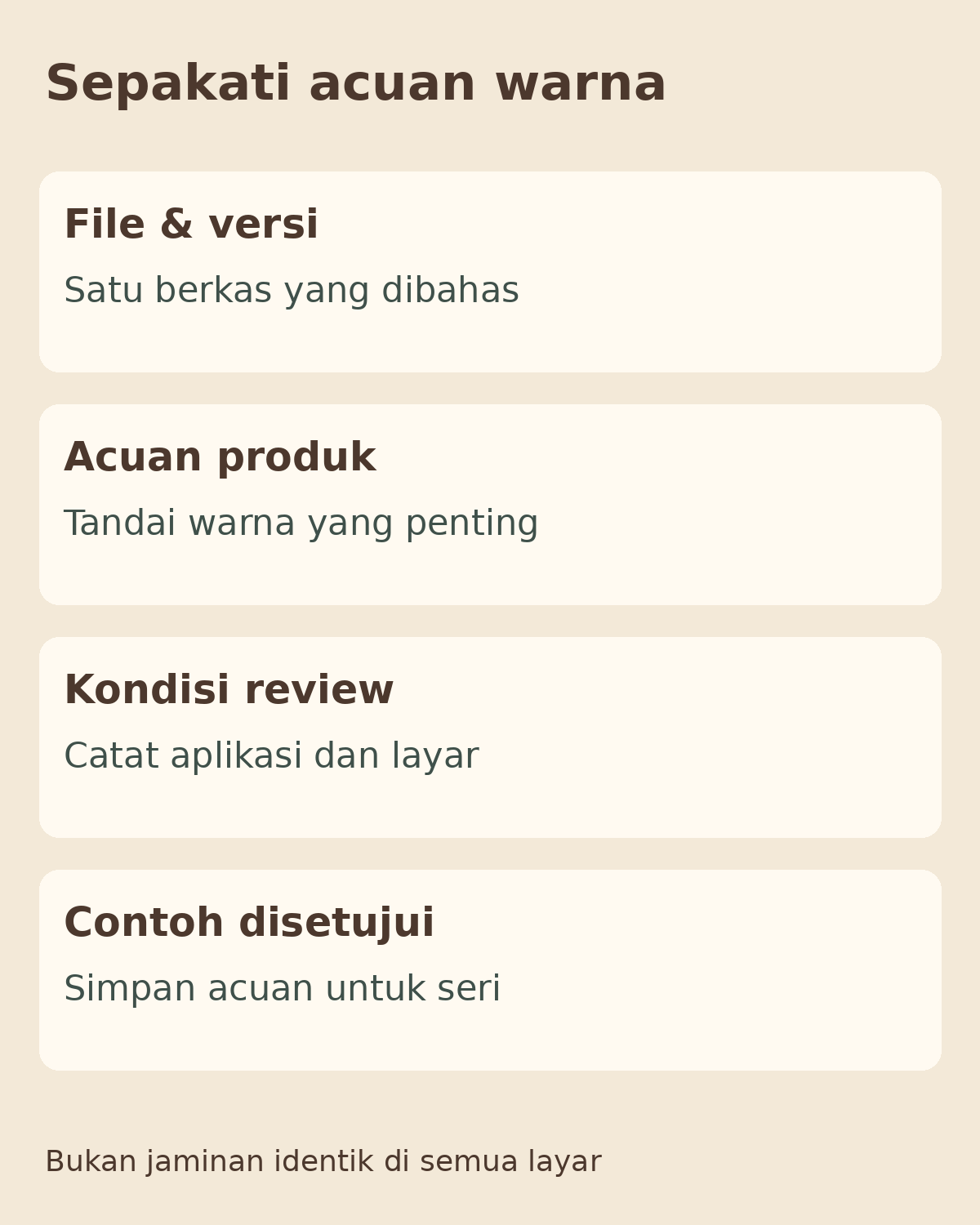
Sebelum memperluas revisi ke semua foto, pilih satu contoh yang mewakili produk dan kebutuhan penggunaannya. Diskusikan warna pada area yang jelas, bukan hanya kesan umum “kurang bagus”. Bila contoh sudah disetujui, simpan file serta catatan persetujuannya sebagai acuan seri. Produk atau bahan berbeda tetap perlu perhatian tersendiri; contoh itu bukan jaminan hasil identik di semua layar.
Contoh catatan hipotetis: “Pada kain hijau di file katalog-03-v2, warna terasa lebih kebiruan dibanding sampel yang kami sepakati. Kami membuka file unduhan di aplikasi yang sama dengan review sebelumnya. Mohon periksa area kain; latar krem ingin dipertahankan.” Catatan seperti ini menunjukkan objek, versi, dan batas perubahan tanpa menentukan angka koreksi yang belum diperiksa.
Ringkas kesepakatan menjadi empat hal: file dan versi; acuan produk; aplikasi serta kondisi review; dan contoh yang disetujui untuk seri. Tetapkan pula siapa yang memberikan keputusan akhir agar masukan beberapa orang tidak berubah menjadi instruksi yang saling bertentangan.
Untuk kebutuhan foto produk bersama Shaniba Creative Industry, pembahasan konsep dapat dimulai dari kebutuhan produk Anda.[1] Jika sudah mempunyai foto, layanan editing foto SCI juga menyediakan proses kirim dan review secara online.[2] Bawa file yang dimaksud, referensi yang relevan, serta catatan perbedaannya saat berkonsultasi dengan SCI. Sepakati ruang lingkup pekerjaan sebelum meminta penyesuaian seluruh seri.
Rujukan teknis: Adobe — Color profiles.[3]
Bagikan artikel ini ke: